 Potíže s připojením USB

Pokud tiskárna připojená k počítači pomocí USB nebude rozpoznána, zkontrolujte následující.
K následujícím potížím může dojít i v případě, že připojení USB bylo rozpoznáno.
- Tisk je pomalý.
- Připojení Hi-Speed USB nefunguje.
- Zobrazí se zpráva, jako například tato: „Toto zařízení může pracovat rychleji (This device can perform faster)“ (systém Windows).
V takovém případě zkontrolujte následující.
 Poznámka
- Pokud vaše systémové prostředí nepodporuje rozhraní Hi-Speed USB, bude tiskárna pracovat při nižší než plné rychlosti nebo v režimu pomalé rychlosti. Tiskárna v takovém případě pracuje správně, ale rychlost tisku se může v závislosti na rychlosti komunikace zpomalit.
Připojení USB nebylo rozpoznáno
-
Kontrola 1 Ujistěte se, že tiskárna je zapnutá.
-
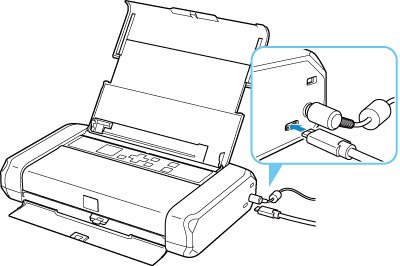
Kontrola 2 Odpojte kabel USB od tiskárny a počítače a poté jej opět připojte.
Podle níže uvedeného obrázku je port USB na boční straně tiskárny.
 Důležité
- K tiskárně připojte konektor USB Type-C.
-
Kontrola 3 Ověřte, že je v dialogovém okně Vlastnosti tiskárny (Enable bidirectional support) na kartě Porty (Ports) vybrána položka Povolit obousměrnou komunikaci (Printer properties) (Windows).
Pokud ne, výběrem vhodné možnosti povolte podporu obousměrné komunikace.
-
Kontrola 4 Inicializujte nastavení tiskárny.
Na obrazovce DOMŮ (HOME) vyberte postupně možnosti
 (Nastavení) > Nastavení zařízení (Device settings) > Obnovit výchozí nastavení (Reset settings) > Obnovit vše (Reset all).
Po inicializaci tiskárny proveďte nastavení znovu.
Použijte Příručka k instalaci a nastavení opakujte.
Připojení USB nefunguje správně
-
Kontrola Podle následujících položek zkontrolujte, zda prostředí systému podporuje připojení Hi-Speed USB.
-
Použitelné typy kabelů USB se liší v závislosti na tiskárně. Zkontrolujte tvar portu USB v tiskárně.
-
Podporuje port USB v počítači připojení Hi-Speed USB?
-
Podporuje kabel USB nebo rozbočovač USB připojení Hi-Speed USB?
Použijte certifikovaný kabel Hi-Speed USB. Doporučujeme nepoužívat kabel USB delší než přibližně 3 metry / 10 stop.
-
Pracuje na vašem počítači ovladač rozhraní Hi-Speed USB správně?
Ujistěte se, že nejnovější ovladač Hi-Speed USB funguje správně, a podle potřeby si stáhněte a nainstalujte nejnovější verzi ovladače Hi-Speed USB pro svůj počítač.
Důležité- Další informace získáte u výrobce počítače, kabelu USB nebo rozbočovače USB.
-
