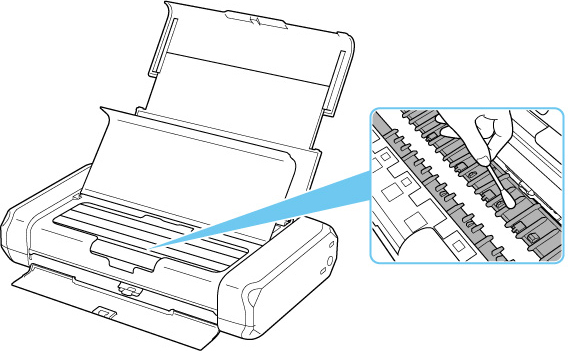
Làm sạch bên trong Máy in (Làm sạch tấm đáy)
Loại bỏ vết bẩn bên trong máy in. Nếu bên trong máy in bẩn, giấy in có thể bị bẩn, do đó chúng tôi khuyên bạn nên làm sạch thường xuyên.
Bạn cần chuẩn bị: hai tờ giấy thường cỡ A4 hoặc Letter*
* Hãy chắc chắn sử dụng mảnh giấy mới.
-
Chọn
 (Thiết lập) trên màn hình TRANG CHỦ.
 -
Chọn Bảo trì(Maintenance).
-
Chọn Làm sạch tấm đáy(Bottom plate cleaning).
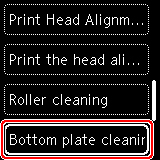
Màn hình xác nhận sẽ xuất hiện.
-
Chọn Có(Yes).
-
Thực hiện theo thông báo để gỡ giấy khỏi khay sau, rồi nhấn nút OK.
-
Chỉ nạp một tờ giấy thường cỡ A4 hoặc Letter trong khay sau, rồi nhấn nút OK.
-
Gấp đôi tờ giấy thường cỡ A4 hoặc Letter khác theo chiều rộng, rồi mở giấy ra, sau đó nhấn nút OK.
-
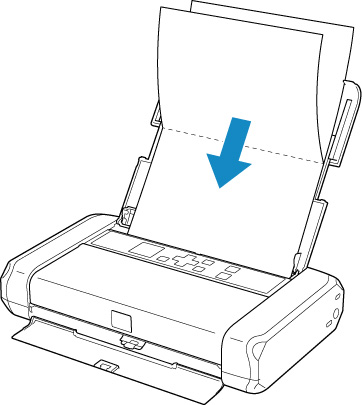
Nạp tờ giấy này lên tờ giấy được nạp ở bước 7 với mặt mở hướng về phía bạn.
-
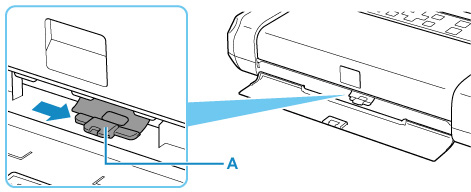
Đặt cần gạt điều chỉnh độ dày giấy (A) sang phải.
-
Nhấn nút OK.
Giấy sẽ làm sạch bên trong máy in và chỉ có giấy đã gấp ở bước 9 được xuất ra.
Kiểm tra phần gấp của giấy được đẩy ra. Nếu các phần đó dính vết mực, hãy thực hiện lại làm sạch tấm đáy.
-
Khi thông báo hoàn tất xuất hiện, chọn OK.
 Lưu ý
Lưu ý-
Khi thực hiện lại làm sạch tấm đáy, hãy chắc chắn sử dụng mảnh giấy mới.
-
Nếu vấn đề vẫn không được giải quyết sau khi thực hiện làm sạch lại, các bộ phận nhô ra bên trong máy in có thể bị bẩn. Dùng miếng vải bông hoặc vật tương tự để lau sạch mực khỏi các bộ phận nhô ra.
 Quan trọng
-
Đảm bảo tắt nguồn và rút dây nguồn trước khi làm sạch máy in.