
Màn hình LCD và Bảng thao tác
Màn hình TRANG CHỦ xuất hiện khi bật máy in.
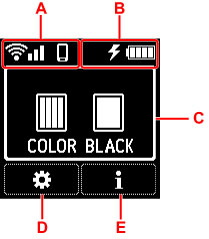
- A: Mạng
-
Các biểu tượng mô tả cài đặt Wi-Fi và trạng thái mạng được biểu thị bằng biểu tượng trong màn hình chờ.
Nếu biểu tượng
 xuất hiện trên màn hình LCD, tức là Wi-Fi đã bật và máy in đã kết nối với bộ định tuyến không dây.
Tùy thuộc vào trạng thái tín hiệu, biểu tượng sẽ thay đổi.

Cường độ tín hiệu: 81 % trở lên
Bạn có thể sử dụng máy in với Wi-Fi mà không gặp bất kỳ vấn đề nào.

Cường độ tín hiệu: 51 % trở lên
Vấn đề như máy in không thể in có thể xảy ra tùy theo trạng thái mạng. Bạn nên đặt máy in gần bộ định tuyến không dây.

Cường độ tín hiệu: 50 % trở xuống
Vấn đề như máy in không thể in có thể xảy ra. Đặt máy in gần bộ định tuyến không dây.

Wi-Fi bật nhưng máy in không kết nối với bộ định tuyến không dây.
 Lưu ý
Lưu ý-
 Trực tiếp không dây đã được bật.
 -
 Wi-Fi và Trực tiếp không dây bị tắt.
-
- B: Thông tin pin
-
Khi sử dụng pin, trạng thái pin xuất hiện bởi các biểu tượng.
 Pin còn lại là 75% đến 100%.
 Pin còn lại là 50% đến 70%.
 Pin còn lại là 25% đến 45%.
 Pin còn lại là 20% hoặc thấp hơn.Lưu ý
-
 Thông tin này xuất hiện khi pin được sạc bằng bộ điều hợp AC.
 -
 Thông tin này xuất hiện khi lượng pin còn lại là 20% hoặc thấp hơn.
 -
 Thông tin này xuất hiện khi pin không sạc được do nhiệt độ cao hoặc thấp. Khi biểu tượng pin xuất hiện dưới dạng
  , tức là pin không khả dụng.
 -
Chọn
 (Gợi ý) trên màn hình TRANG CHỦ rồi chọn Thông tin pin(Battery information) để kiểm tra chi tiết về trạng thái pin.
-
- C: Thông tin mực
-
Hiển thị trạng thái mực.
- D: Thiết lập
-
Chọn khi cài đặt, thay đổi hoặc bảo trì máy in.
 (NEW) xuất hiện khi có thông báo cập nhật của máy in.
 - E: Gợi ý
-
Chọn khi hiển thị hướng dẫn nhanh về cách nạp giấy, cách khắc phục lỗi hay thông tin khác, khi kiểm tra lượng mực còn lại hoặc khi hiển thị thông tin máy in.
Chọn mục menu hoặc mục cài đặt
-
Nhấn nút
 trên màn hình TRANG CHỦ.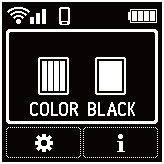
-
Sử dụng nút

 để chọn và nhấn nút OK.
Màn hình menu xuất hiện.
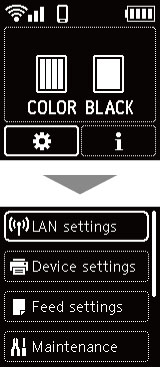
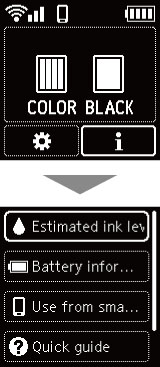
Lưu ý
-
Để biết chi tiết về cách thay đổi cài đặt, tham khảo phần Thay đổi cài đặt từ Bảng thao tác.
