
Google Cloud Print ile Bilgisayardan veya Akıllı Telefondan Yazdırma
Google Cloud Print ile yazdırma verilerini gönderdiğinizde, yazıcı yazdırma verilerini otomatik olarak alır ve yazdırır.
Google Cloud Print ile akıllı telefondan, tabletten, bilgisayardan veya başka bir harici aygıttan yazdırma işlemi gerçekleştirmeden önce yazıcıya kağıt yükleyin.
Aşağıdaki iki yöntemi kullanarak Google Cloud Print ile yazdırma işlemi yapabilirsiniz.
-
İnternet üzerinden yazdırma
Yazıcının İnternet'e bağlı olması gerekir.
-
İnternete girmeden yazdırma
Yazıcı ile yerel ağ bağlantısının yapılması veya yazıcıdaki Kablosuz Doğrudan işlevinin etkinleştirilmesi gereklidir. Yazıcıda Bonjour servisinin etkinleştirilmesi gereklidir.
 Not
Not
-
İletişim durumuna göre, yazdırma verilerinin yazdırılması biraz zaman azabilir veya yazıcı yazdırma verilerini almayabilir.
-
Google Cloud Print ile yazdırma işlemi yapılırken, yazıcının çalışması veya bir hata oluşması gibi, yazıcının durumuna bağlı olarak yazdırma iptal edilebilir. Yazdırmayı sürdürmek için yazıcının durumunu denetleyin ve Google Cloud Print ile tekrar yazdırın.
-
Yazdırma ayarları için:
-
Seçili ortam türüne veya kağıt boyutuna bağlı olarak, Kenarlıksız Yazdırma seçildiğinde bile bir kenar yazdırılabilir.
-
Yazdırma sonuçları, yazdırma verisine bağlı olarak yazdırma görüntüsünden farklı olabilir.
-
Yazdırma verisini gönderen aygıta bağlı olarak, Google Cloud Print ile yazdırma verisi gönderirken yazdırma ayarlarını seçemeyebilirsiniz.
-
Yazdırma Verilerini İnternet Üzerinden Gönderme
Bu bölümde yazdırma verilerini bilgisayardaki Google Chrome tarayıcısından gönderme işlemi açıklanmaktadır. İşlem aygıta, uygulamalara veya hizmetlere göre farklılık gösterir.
 Önemli
-
Yazdırma verilerini internet üzerinden göndermek için yazıcının İnternet'e bağlı olması gerekir. İnternet bağlantısı ücrete tabidir.
-
Yazıcının açık olduğundan emin olun.
Not-
Yazıcının Otomatik Açma işlevi etkinleştirilirse, yazıcı yazdırma verilerini aldığında otomatik olarak açılır.
-
-
Bilgisayarınızda Google Chrome tarayıcısını çalıştırın.
-
Ekranın sağ üst tarafında adınızdan veya
 kullanıcı simgesinden Chrome'da Oturum Aç (Sign in to Chrome) seçeneğini belirleyin.
 -
Google hesabınızda oturum açın.
-
 simgesinden (Google Chrome'u Özelleştir ve Kontrol et (Customize and control Google Chrome) menüsü) Yazdır... (Print...) seçeneğini belirleyin.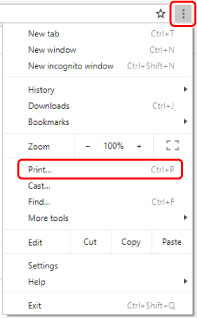
-
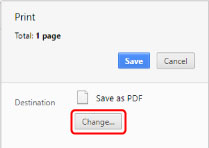
Değiştir... (Change...) ve sonra Hedef (Destination) öğesini seçin.
-
Google Cloud Print'te kayıtlı yazıcılar arasından yazıcınızın modelini seçin.
-
Yazdır (Print) öğesini seçin.
Google Cloud Print ile yazdırma hazırlığı tamamlandığında, yazıcı yazdırma verilerini otomatik olarak alır ve yazdırır.
Hemen Google Cloud Print'ten yazdırmak istiyorsanız
Yazıcı yazdırma verilerini alamadığında veya yazdırmayı hemen başlatmak istediğinizde, Google Cloud Print'te yazdırma işi olup olmadığını kontrol edebilir yazdırmayı el ile başlatabilirsiniz.
Aşağıdaki adımları takip edin.
-
GİRİŞ ekranında
 (Ayarlar) öğesini seçin.
 -
Web hizmeti sorgusu (Web service inquiry) öğesini seçin.
Not-
Web hizmeti sorgusu (Web service inquiry) görüntülenmiyorsa, yazıcı Google Cloud Print'e kayıtlı olmayabilir.
Yazıcının Google Cloud Print'e kaydettirildiğinden emin olun.
-
-
Google Cloud Print'le yazdır (Print from Google Cloud Print) öğesini seçin.
-
Yazıcı verilerinin mevcut olup olmadığını doğrulamak için onay ekranı görüntülendiğinde, Evet (Yes) seçeneğini belirleyin.
Yazdırma verileri varsa, yazıcı yazdırma verilerini alır ve yazdırır.
Yazdırma Verilerini İnternete Girmeden Gönderme
Bu bölümde yazdırma verilerini bilgisayardaki Google Chrome tarayıcısından gönderme işlemi açıklanmaktadır. İşlem aygıta, uygulamalara veya hizmetlere göre farklılık gösterir.
Önemli
-
Yazıcı ile yerel ağ bağlantısının yapılması veya yazıcıdaki Kablosuz Doğrudan işlevinin etkinleştirilmesi gereklidir.
-
Yazıcının açık olduğundan emin olun.
Not-
Yazıcının Otomatik Açma işlevi etkinleştirilirse, yazıcı yazdırma verilerini aldığında otomatik olarak açılır.
-
-
Bilgisayarınızda Google Chrome tarayıcısını çalıştırın.
-
Ekranın sağ üst tarafında adınızdan veya
kullanıcı simgesinden Chrome'da Oturum Aç (Sign in to Chrome) seçeneğini belirleyin. -
Google hesabınızda oturum açın.
-
simgesinden (Google Chrome'u Özelleştir ve Kontrol et (Customize and control Google Chrome) menüsü) Yazdır... (Print...) seçeneğini belirleyin.
-
Değiştir... (Change...) ve sonra Hedef (Destination) öğesini seçin.
-
Yerel hedefler içinde yazıcınızın modelini seçin.
-
Yazdır (Print) öğesini seçin.
Google Cloud Print ile yazdırma hazırlığı tamamlandığında, yazıcı yazdırma verilerini otomatik olarak alır ve yazdırır.
