
Menghubungkan dengan Koneksi Langsung Nirkabel
Anda dapat menghubungkan perangkat (misalnya komputer, ponsel pintar, atau tablet) ke pencetak dengan dua metode di bawah ini.
-
Koneksi nirkabel (menghubungkan perangkat melalui perute nirkabel)
-
Koneksi nirkabel langsung (menghubungkan perangkat menggunakan koneksi Langsung Nirkabel)
Bagian ini menjelaskan tentang koneksi Langsung Nirkabel, yang memungkinkan Anda untuk mencetak dengan menghubungkan perangkat ke pencetak secara langsung.
Ikuti prosedur di bawah ini untuk menggunakan koneksi Langsung Nirkabel.
-
Menyiapkan pencetak.
-
Menyiapkan perangkat untuk dihubungkan ke pencetak.
 Penting
-
Anda dapat menghubungkan hingga 5 perangkat ke pencetak secara bersamaan dengan koneksi Langsung Nirkabel.
-
Periksa pembatasan penggunaan dan alihkan pencetak ke koneksi Langsung Nirkabel.
Mengubah Setelan Pencetak untuk Menggunakan Koneksi Langsung Nirkabel
-
Pastikan pencetak telah dinyalakan.
-
Pilih
 (Pengesetan) pada layar BERANDA, kemudian tekan tombol OK.
 -
Pilih Setelan LAN(LAN settings), kemudian tekan tombol OK.
-
Pilih Langsung Nirkabel(Wireless Direct), kemudian tekan tombol OK.
-
Pilih Mode tingkat lanjut(Advanced mode), kemudian tekan tombol OK.
-
Periksa pesan yang ditampilkan dan tekan tombol OK.
-
Pilih NYALA(ON), kemudian tekan tombol OK.
Koneksi Langsung Nirkabel difungsikan dan perangkat dapat dihubungkan ke pencetak secara nirkabel.
 Catatan
-
Untuk menunjukkan kata sandi, pilih NYALA(ON). Untuk menyembunyikan kata sandi, pilih MATI(OFF).
-
Kata sandi diperlukan ketika menghubungkan perangkat ke pencetak. Tergantung pada perangkat yang Anda gunakan, kata sandi tidak diperlukan.
-
Ketika Anda menghubungkan perangkat yang kompatibel dengan Wi-Fi Direct ke pencetak, pilih nama perangkat yang ditampilkan pada LCD dari perangkat Anda.
-
Untuk mengubah pengidentifikasi (SSID) dan kata sandi, lihat di bawah ini.
-
Mengubah Setelan Perangkat dan Menghubungkannya ke Pencetak
-
Nyalakan fungsi Wi-Fi pada perangkat Anda.
Fungsikan "Wi-Fi" pada menu "Setelan" perangkat Anda.
Untuk informasi lebih lanjut tentang menyalakan fungsi Wi-Fi, lihat buku petunjuk perangkat Anda.
-
Pilih "DIRECT-XXXX-TR150series" ("X" mewakili karakter alfanumerik) dari daftar yang ditampilkan pada perangkat Anda.
Catatan-
Jika "DIRECT-XXXX-TR150series" tidak muncul dalam daftar, koneksi Langsung Nirkabel tidak diaktifkan.
Lihat Mengubah Setelan Pencetak untuk Menggunakan Koneksi Langsung Nirkabel untuk mengaktifkan koneksi Langsung Nirkabel.
-
-
Masukkan kata sandi.
Perangkat Anda terhubung ke pencetak.
Catatan-
Periksa kata sandi untuk koneksi Langsung Nirkabel.
Periksa dengan salah satu dari metode berikut ini.
-
Tampilkan pada LCD pencetak.
-
Cetak setelan jaringan.
-
-
Tergantung pada perangkat yang Anda gunakan, mungkin perlu memasukkan kata sandi untuk menghubungkan perangkat ke pencetak melalui Wi-Fi. Masukkan kata sandi yang ditentukan untuk pencetak.
-
Jika perangkat Anda yang kompatibel dengan Wi-Fi Direct diset untuk memprioritaskan penggunaan Wi-Fi Direct dan perangkat dihubungkan ke pencetak, pencetak menampilkan layar konfirmasi yang menanyakan apakah Anda memperbolehkan perangkat untuk dihubungkan ke pencetak.
Pastikan nama pada LCD sama dengan nama pada perangkat komunikasi nirkabel Anda dan pilih Ya(Yes).
-
Anda dapat mencetak dari ponsel pintar atau tablet Anda dengan menginstal Canon PRINT Inkjet/SELPHY. Unduh dari App Store dan Google Play.
-
Mengubah Setelan Koneksi Langsung Nirkabel
Ubah setelan untuk koneksi Langsung Nirkabel dengan mengikuti prosedur di bawah ini.
-
Pastikan pencetak telah dinyalakan.
-
Pilih
(Pengesetan) pada layar BERANDA, kemudian tekan tombol OK. -
Pilih Setelan LAN(LAN settings), kemudian tekan tombol OK.
-
Pilih Langsung Nirkabel(Wireless Direct), kemudian tekan tombol OK.
-
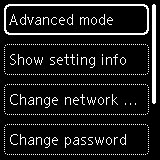
Pilih item setelan dan kemudian tekan tombol OK.
-
Tunjukkan informasi setelan(Show setting info)
Ditampilkan layar untuk mengonfirmasi apakah Anda ingin menampilkan informasi kata sandi.
Ketika Anda memilih NYALA(ON) atau MATI(OFF), nilai setelan untuk menggunakan pencetak dengan koneksi Langsung Nirkabel akan ditampilkan.
Perangkat mendeteksi pencetak dengan Nama jaringan (SSID)/perangkat yang ditunjukkan pada layar.
-
Ubah nama jaringan (SSID)(Change network name (SSID))
Mengubah pengidentifikasi (SSID) untuk koneksi Langsung Nirkabel.
Pengidentifikasi (SSID) adalah nama pencetak (nama perangkat) yang ditampilkan pada perangkat yang kompatibel dengan Wi-Fi Direct.
Ikuti prosedur di bawah ini untuk mengubah pengidentifikasi (SSID).
-
Untuk mengeset secara manual
-
Pilih Ubah secara manual(Change manually).
-
Periksa pesan yang ditampilkan dan pilih Maju(Next).
-
Masukkan pengidentifikasi atau nama pencetak.
-
Konfirmasikan konten yang dimasukkan dan pilih OK.
-
-
Untuk mengeset secara otomatis
-
Pilih Pembaruan otomatis(Auto update).
-
Pilih Ya(Yes).
-
Untuk menampilkan kata sandi, pilih NYALA(ON) dan untuk menyembunyikan kata sandi, pilih MATI(OFF).
Anda dapat memeriksa setelan yang telah diperbarui.
-
-
-
Ubah kata sandi(Change password)
Mengubah kata sandi untuk koneksi Langsung Nirkabel.
-
Untuk mengeset secara manual.
-
Pilih Ubah secara manual(Change manually).
-
Periksa pesan yang ditampilkan dan pilih Maju(Next).
-
Masukkan kata sandi baru (10 karakter).
-
Konfirmasikan konten yang dimasukkan dan pilih OK.
-
-
Untuk mengeset secara otomatis
-
Pilih Pembaruan otomatis(Auto update).
-
Pilih Ya(Yes).
-
Untuk menampilkan kata sandi, pilih NYALA(ON) dan untuk menyembunyikan kata sandi, pilih MATI(OFF).
Anda dapat memeriksa setelan yang telah diperbarui.
-
-
-
Konfirmasi permintaan koneksi(Connection request confirmation)
Mengubah setelan layar konfirmasi ketika perangkat yang kompatibel dengan Wi-Fi Direct sedang menghubungkan ke pencetak.
Jika Anda ingin pencetak menampilkan layar untuk memberi tahu Anda bahwa perangkat yang kompatibel dengan Wi-Fi Direct sedang dihubungkan ke pencetak, pilih NYALA(ON).
Penting-
Untuk mencegah akses tidak sah, kami menganjurkan Anda agar memilih setelan untuk menampilkan layar konfirmasi.
-
-
Catatan
-
Jika Anda mengubah setelan koneksi Langsung Nirkabel pencetak, ubah juga setelan perute nirkabel pada perangkat.
