
Normál papír/fotópapír betöltése
 Fontos
-
Papírelakadást okozhat, ha próbanyomtatáshoz egy normál papírlapot 13 x 18 cm (5 x 7 hüvelyk) vagy kisebb méretűre vág.
 Megjegyzés
-
Fényképek nyomtatásához eredeti Canon fotópapír használata ajánlott.
Az eredeti Canon papírokról további részleteket a Támogatott hordozótípusok című részben talál.
-
Általános fénymásolópapír vagy Canon Red Label Superior WOP111/Canon Océ Office Colour Paper SAT213 típusú papír használható.
A nyomtatóban használható papír méretéről és tömegéről a Támogatott hordozótípusok című részben talál további részleteket.
-
Készítse elő a papírt.
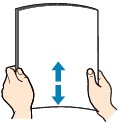
Igazítsa el a papír széleit. Ha a papír meghajlott, egyenesítse ki.
 Megjegyzés
-
Igazítsa össze a papírok éleit betöltés előtt. Az élek összeigazítása nélküli betöltés a papír elakadását okozhatja.
-
Ha a papír meghajlott, óvatosan hajlítsa a papír hajlott végeit az ellenkező irányba, amíg a papír teljesen egyenessé nem válik.
A felpöndörödött papír kisimításával kapcsolatos részleteket lásd A papír maszatos / A nyomtatási felület karcos című rész 3. ellenőrzés című szakaszában.
-
-
Nyissa ki a hátsó tálca fedelét (A).
Automatikusan kinyílik a papírkimeneti nyílás fedele.
-
Húzza ki a papírtámaszt (B) úgy, hogy a (
 ) nyíl egy vonalba kerüljön a (
 ) nyíllal.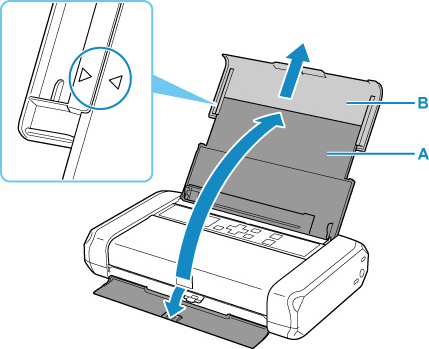
-
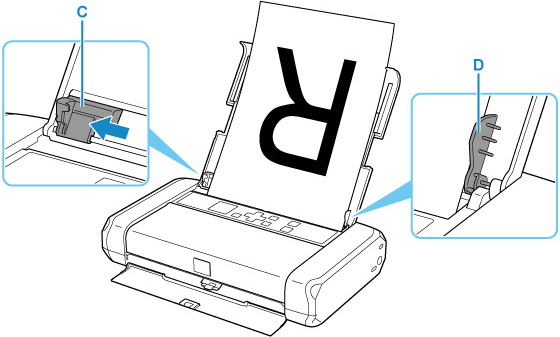
Tolja balra a papírvezetőt (C), és töltse be a papírt a hátsó tálca jobb oldali hátsó részébe (D), úgy, hogy az a NYOMTATÁSI OLDALÁVAL ÖN FELÉ NÉZZEN.
-
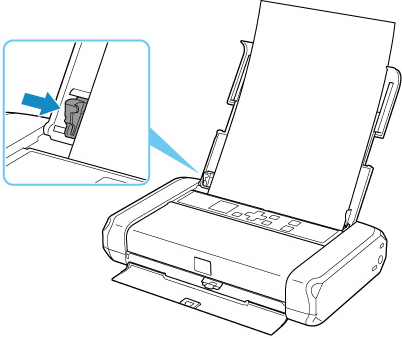
Csúsztassa a papírvezetőt a papírköteg széléhez.
Ne szorítsa a papírhoz a papírvezetőt. Ez megakadályozhatja a lapok szabályszerű betöltését.
 Fontos
-
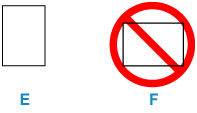
A papírt mindig álló tájolással (E) töltse be. Ha fekvő tájolással (F) tölti be a papírt, az papírelakadást okozhat.
Megjegyzés-
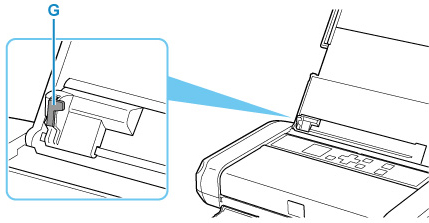
A papírköteg magassága ne haladja meg a papírvezető fülének (G) magasságát.
-
-
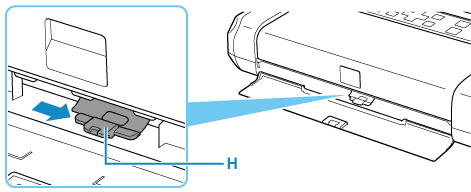
Állítsa a papírvastagsági kart (H) a jobb oldali állásba.
 Megjegyzés
-
Ha a papír sarkai vagy szélei maszatosak, próbáljon úgy nyomtatni, hogy átállítja a papírvastagsági kart a bal oldali állásba. Ez javíthat a nyomtatási minőségen. A nyomtatás befejeztével állítsa vissza a papírvastagsági kart a jobb oldali állásba.
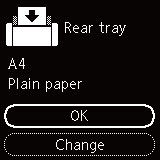
Miután lecsukta az adagolónyílás fedelét, az LCD kijelzőn megjelenik a hátsó tálcában lévő papír beállításainak megerősítésére szolgáló képernyő.
-
-
Ha az LCD kijelzőn látható lapméret és hordozótípus megegyezik a hátsó tálcába betöltött papír méretével és típusával, akkor válassza az OK elemet.
Ha nem, akkor a Módosítás (Change) elemet válassza, és módosítsa a beállításokat a betöltött papír méretének és típusának megfelelően.
Megjegyzés
-
Különböző papírtípusok léteznek, például fényképek nyomtatásához optimális speciális bevonatú papírok és dokumentumok nyomtatására alkalmas papírok. Minden hordozótípushoz különféle előre megadott beállítások tartoznak (a tintahasználattal, a tinta kibocsátásával, a fúvókáktól való távolsággal stb. kapcsolatban), hogy optimális képminőségben lehessen nyomtatni az adott típusú papírra. A helytelen papírbeállítások okozhatják a nyomat rossz színminőségét, de a nyomtatási felület is megkarcolódhat. Ha elmosódást vagy a színek egyenetlenségét észleli, növelje a nyomtatási minőséget, és próbáljon meg újra nyomtatni.
-
A nem megfelelő papírra történő nyomtatás megelőzése érdekében ez a nyomtató olyan funkcióval rendelkezik, amely összehasonlítja a hátsó tálcába betöltött papírra vonatkozóan megadott beállításokat a papírbeállításokkal. Nyomtatás előtt a papírbeállításoknak megfelelően adja meg a nyomtatási beállításokat. Ha ez a funkció be van kapcsolva és ezek a beállítások nem egyeznek meg, akkor a nem megfelelő papírra történő nyomtatás megelőzése érdekében hibaüzenet jelenik meg. Amikor megjelenik ez a hibaüzenet, akkor ellenőrizze és javítsa ki a papírbeállításokat.
