
 A papír maszatos / A nyomtatási felület karcos
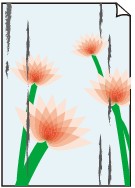
 A papír maszatos
 |
 |
|
Bepiszkolódott élek |
Bepiszkolódott felület |

A nyomtatási felület karcos

-
1. ellenőrzés Ellenőrizze a papír és a nyomtatási minőség beállításait.
-
2. ellenőrzés Ellenőrizze a papír típusát.
Ügyeljen arra, hogy a nyomtatni kívánt anyaghoz megfelelő papírt használjon.
-
3. ellenőrzés Betöltés előtt kisimítsa ki a papírt.
Photo Paper Plus Semi-gloss típusú papír használata esetén, még ha a papír hullámos is, egyszerre egy lapot töltsön be, úgy, ahogy van. Amikor a papír kisimítása érdekében a papírt a másik irányba feltekeri, repedések keletkezhetnek a papír felületén, ami a nyomtatási minőség romlásához vezethet.
Javasoljuk, hogy a maradék papírt tegye vissza a csomagolásba, és tárolja vízszintes, sima felületen.
-
Normál papír
Fordítsa meg a papírt, és töltse be újra úgy, hogy a másik oldalára nyomtathasson.
Ha a papírt hosszabb ideig a hátsó tálcában hagyja, akkor a papír meggyűrődhet. Ha ez történik, akkor a papírt a másik oldalával felfelé töltse be. Ez megoldhatja a problémát.
-
Más papír, például boríték
Ha a papír négy sarkán a behajlás magassága nagyobb, mint 3 mm / 0,1 hüvelyk (A), a papír elmaszatolódhat, és előfordulhat, hogy nem lehet betölteni a papírt. Az alábbi utasításokat követve simítsa ki a papírt.
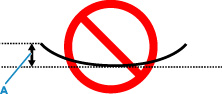
-
Tekerje fel a papírt az alábbi ábrán látható módon a meghajlással ellentétes irányban.

-
Ellenőrizze, hogy a papír kisimult-e.
Javasoljuk, hogy kiegyenesített papírból egyszerre csak egy lapot nyomtasson.
-
 Megjegyzés
-
A papír típusától függően előfordulhat, hogy a papír akkor is bepiszkolódik vagy nem lehet betölteni, ha nem is lett hajolt meg. Ha a behajlás kevesebb, mint 3 mm / 0,1 hüvelyk (C), az alábbi utasításokat követve simítsa ki a papírt. Ez javíthat a nyomtatás eredményén.
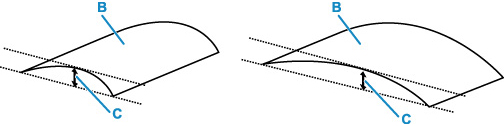
(B) Nyomtatási oldal
Javasoljuk, hogy kisimított papírból egyszerre csak egy lapot töltsön be.
-
-
4. ellenőrzés Megfelelően van beállítva a papírvastagsági kar?
A nyomtatáshoz használt papír típusának megfelelően állítsa be a papírvastagsági kart.
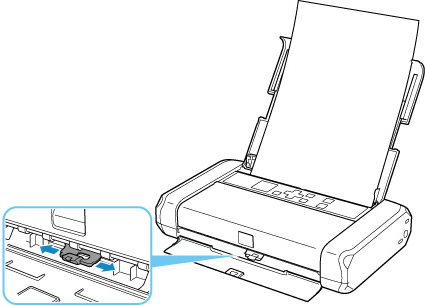
A papír betöltésére és a papírvastagsági kar helyzetére vonatkozó részletes tudnivalók itt találhatók:
A nyomtatott tartalomtól függően előfordulhat, hogy a nyomtatási felület megkarcolódik vagy a papír szélein elkenődik a festék, még azoknál a papírtípusoknál is, amelyeknél a kart jobbra kell állítani. Ilyenkor állítsa a papírvastagsági kart a bal oldali állásba.
A nyomtatás befejeztével állítsa vissza a papírvastagsági kart a jobb oldali állásba. Ha nem állítja vissza a papírvastagsági kart a jobb oldali állásba, akkor a nyomtató belseje könnyebben bepiszkolódhat, mert nagyobb a rés a nyomtatófej és a betöltött papír között. Emellett romolhat a nyomtatás minősége is.
-
5. ellenőrzés Ha kicsi a fényesség beállított értéke, akkor növelje a fényesség értékét, és próbáljon újra nyomtatni.
Ha normál papírra kis fényességű beállítással nyomtat, akkor előfordulhat, hogy a papír túlságosan sok tintát szív fel és hullámossá válik, ami a papír dörzsölődését okozza.
-
Nyomtatás számítógépről (Windows)
Ellenőrizze a fényesség beállítását a nyomtatóillesztőben.
-
-
6. ellenőrzés A nyomtatás a javasolt nyomtatási területen kívülre esik?
Ha a papír javasolt nyomtatási területén kívülre nyomtat, a papír alsó széle tintával szennyeződhet.
Méretezze át az alkalmazásban az eredeti dokumentumot.
-
7. ellenőrzés Beszennyeződött a laptovábbító görgő?
Tisztítsa meg a laptovábbító görgőt.
Megjegyzés-
A tisztítás a laptovábbító görgő kopásával jár, ezért ezt a műveletet csak indokolt esetben végezze el.
-
-
8. ellenőrzés Piszkos a nyomtató belseje?
Tinta kerülhet a nyomtató belsejébe, és összemaszatolhatja a nyomatot.
Az alsó tálca tisztításával tisztítsa meg a nyomtató belsejét.
Megjegyzés-
Ha szeretné elkerülni, hogy a nyomtató belseje beszennyeződjön, állítsa be helyesen a papír méretét.
-
-
9. ellenőrzés Állítsa nagyobbra az tintaszáradási időt.
Így elegendő idő lesz a tinta száradására, és a papír nem fog beszennyeződni vagy megkarcolódni.
-
Windows esetén:
-
Gondoskodjon arról, hogy a nyomtató be legyen kapcsolva.
-
Nyissa meg a Canon IJ Printer Assistant Tool szoftvert.
-
Válassza az Egyéni beállítások (Custom Settings) elemet.
-
A várakozási idő beállításához húzza a Tintaszáradási idő (Ink Drying Wait Time) csúszkát a megfelelő irányba, és válassza az OK gombot.
-
Olvassa el az üzenetet, és válassza az OK gombot.
-
-
macOS esetén:
Állítsa be a várakozási időt a Távoli felhasználói felületen.
-
