调整扫描区域之间未对齐的接缝位置
打印机的扫描仪使用多个交替放置的图像传感器(扫描仪玻璃)来扫描宽幅区域。 因此,每个传感器均存在接缝,位于接缝处的图像可能会出现轻微错位或模糊。
校正接缝处的错位
如果复印或扫描时出现错位,请运行调整接缝位置以校正传感器接缝处的位置。
| 原稿 | 扫描结果 (X方向错位) |
扫描结果 (Y方向错位) |
|---|---|---|
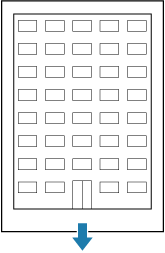 |
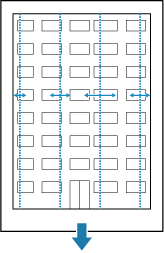 |
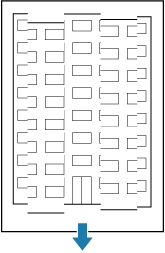 |
 重要事项
重要事项
- 如果原稿厚度不均,即使运行调整接缝位置后,错位现象仍可能存在。
- 对于校正量,请设置上次设置值的剩余量;如果不确定设置的值,请选择初始化并将设置恢复至出厂默认设置。
-
扫描原稿,并检查扫描结果的尺寸。
使用计算机上的图像查看器等工具测量扫描结果的尺寸。
-
在主页屏幕中,选择菜单。
-
选择调整/维护。
-
选择调整扫描仪图像质量。
-
选择调整接缝位置。
-
选择校正位置的方向。
X校正宽度方向的位置,Y校正进纸方向的位置。
 注释
注释-
要清除设置的校正值,请在此屏幕上选择初始化。
-
-
选择校正位置的扫描分辨率。
请务必选择实际扫描过程中确认出现错位时的分辨率。 从200 dpi、300 dpi或600 dpi中选择一种分辨率。
-
选择接缝以校正位置。
选择出现错位的接缝。 接缝数量取决于所用打印机及原稿尺寸。
重要事项-
TM-610M/TM-5610M最多具有4个接缝。
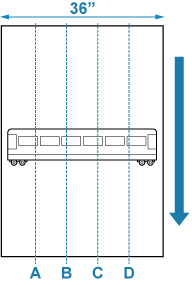
A: 接缝1(距图像左侧约19厘米(7.5英寸))
B: 接缝2(约36厘米(14.3英寸))
C: 接缝3(约56厘米(22.1英寸))
D: 接缝4(约74厘米(29.2英寸))
-
TM-510M/TM-5510M最多具有2个接缝。
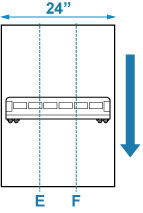
E: 接缝1(距图像左侧约20厘米(7.9英寸))
F: 接缝2(约40厘米(15.8英寸))
-
-
设置校正值,然后选择应用。
要设置小于0的值,请先使用数字键输入数值,然后选择±以更改符号。
-
设置校正值的数值。
-
对于校正值1,根据分辨率级别以1个像素为单位校正错位。
- 600 dpi:每个像素约0.04毫米
- 300 dpi:每个像素约0.08毫米
- 200 dpi:每个像素约0.13毫米
-
-
设置校正值的符号。
-
宽度方向X位置校正:如果图像沿接缝缩小,则设置为较小的值。 如果出现拉伸,则设置为较大的值。
修正前 修正后 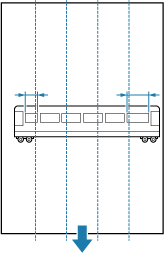
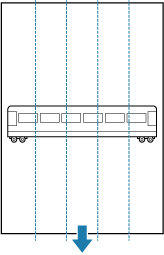
-
宽度方向Y位置校正:如果图像沿接缝向上偏移,则设置为较小的值。 如果向下偏移,则设置为较大的值。
修正前 修正后 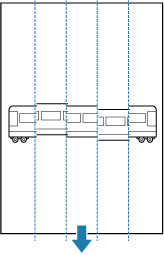
-
-
-
选择应用。
设置校正量后,以出现错位时的相同分辨率进行扫描,并检查校正结果。
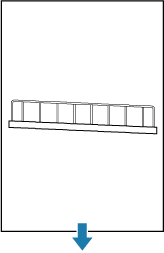
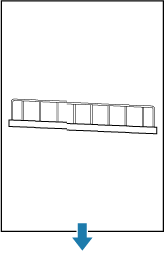
更改蒙版接缝设置
复印或扫描时,接缝处的图像可能模糊或出现明显的图像错位。 从蒙版接缝更改接缝处的蒙版设置。
| 原稿 | 扫描结果 |
|---|---|
 |
 |
-
在主页屏幕中,选择菜单。
-
选择调整/维护。
-
选择调整扫描仪图像质量。
-
选择蒙版接缝。
-
选择设置。
- 自动
- 打印机将根据装入的原稿类型自动选择是否执行蒙版处理。
- 关
- 不执行蒙版处理。 如果图像模糊,请选择此项。
- 开
- 执行蒙版处理。 如果错位明显,请选择此项。
