启动远程用户界面
远程用户界面通过Web浏览器运行,可检查打印机活动、更改设置以及进行通讯簿注册。 可以远程管理/配置打印机,并使用计算机高效完成设置和注册以节省时间。
远程用户界面分为以下两种模式。 根据登录模式的不同,可以在远程用户界面中执行不同的操作。
-
管理员模式
允许使用所有远程用户界面功能。
-
常规用户模式
可用操作仅限于检查使用情况/日志、取消打印以及对某些设置进行更改等功能。
 重要事项
重要事项
-
要使用远程用户界面,必须设置管理员信息或远程用户界面密码。 首次使用远程用户界面之前,请务必在打印机上设置其中一项。
-
使用远程用户界面时,务必将打印机连接到LAN。
如何启动远程用户界面
要使用远程用户界面,请从计算机的Web浏览器访问打印机的IP地址,然后以管理员模式或常规用户模式登录。
 注释
注释
-
可以在以下操作系统和Web浏览器上使用远程用户界面。
-
iOS设备
Web浏览器:Safari、UC Browser
-
Android设备
Web浏览器:Google Chrome、UC Browser
-
macOS设备
Web浏览器:Safari、Google Chrome
-
Windows设备
Web浏览器:Microsoft Edge、Google Chrome
-
-
在Web浏览器启用JavaScript和Cookie。
-
检查打印机的IP地址。
可以从状态确认 > 网络信息查看打印机的IP地址。
-
在智能手机、平板电脑或计算机上打开Web浏览器并输入IP地址。
在Web浏览器的URL字段中输入如下内容。
http://<打印机的IP地址>/
注释-
如果输入IPv6地址,请将IP地址用[ ]括起来。
输入示例:http://[fe80:2e9e:fcff:fe4e:dbce]/
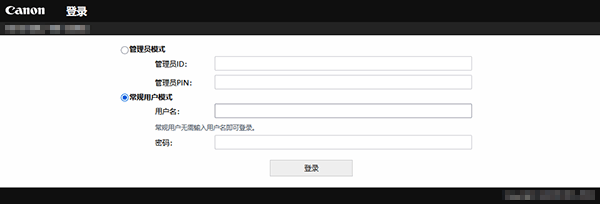
将显示远程用户界面登录屏幕。
 注释
注释-
如果远程用户界面通讯已加密,可能会显示有关安全证书的警告。 如果证书或TLS未出现问题,请继续操作。
-
如果出现无法使用“远程用户界面”。,请检查是否将远程用户界面设置为不使用。
-
-
输入登录信息
选择管理员模式或常规用户模式,并根据设置的配置方式输入必填项。
-
管理员模式:
输入管理员ID和管理员PIN。
-
常规用户模式:
输入远程用户界面密码。
-
-
选择登录。
将显示远程用户界面门户屏幕。
完成打印机状态检查以及打印机设置更改后,选择注销。
