可使用远程用户界面更改的设置项目
登录远程用户界面后,将显示门户屏幕(远程用户界面首页)。 只需单击一下按钮即可检查打印机的活动和打印机信息以及更改设置。
 注释
注释
- 管理员模式和常规用户模式下可使用的项目可能有所差异。
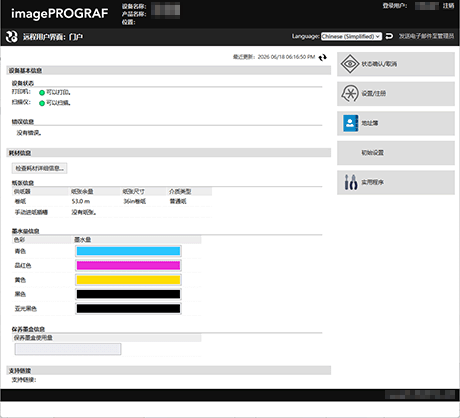
- 设备名称
-
显示在设置/注册 > 设备管理 > 设备信息设置中设置的设备名称。
- 产品名称
-
显示打印机名称。
- 位置
-
显示在设置/注册 > 设备管理 > 设备信息设置中设置的打印机安装位置。
- 登录用户
-
显示已登录用户的信息。
- 注销
-
从远程用户界面注销并返回到登录屏幕。
- Language
-
更改远程用户界面的显示语言。
 重要事项
重要事项-
计算机与远程用户界面上的语言必须相同。 如果显示语言不同,可能会导致输入的信息无法正确显示,或导致无法访问指定的接收方(如文件夹、服务器)。
-
- 发送电子邮件至管理员
-
创建发送至在设置/注册 > 用户管理 > 管理员信息中设置的管理员的电子邮件。
- 最近更新
-
显示门户屏幕上显示的日期和时间信息已更新。 单击日期和时间右侧的
 可更新至最新信息。
 - 设备基本信息
-
显示打印机的当前状态和错误信息。 如果发生错误,将显示指向错误信息屏幕的链接。
- 耗材信息
-
显示纸张/墨水盒/保养墨盒的信息。
单击检查耗材详细信息...可检查墨水盒的型号编号。
- 支持链接
-
显示在设置/注册 > 许可证/其他 > 支持链接中设置的打印机支持信息链接。
- 状态确认/取消
-
会出现状态确认/取消屏幕。 检查打印机当前的处理情况、功能使用情况以及操作和错误信息等。
注释-
在状态确认/取消屏幕中可检查的状态取决于登录所用的模式。
如果以管理员模式登录,将显示所有状态。
-
- 设置/注册
-
会出现设置/注册屏幕。 如果以管理员模式登录,可以执行更改设置、保存/读取数据等所有操作。
重要事项-
可以在设置/注册屏幕中设置的项目与操作面板上的设置菜单中的项目基本相同。 不过,有些项目只能在操作面板或远程用户界面中进行设置。
-
必须重新启动打印机才能应用某些项目的设置更改。 如果必须重新启动打印机,屏幕顶部将显示主电源关闭再打开后,以下更改将生效。。
-
- 地址簿
-
会出现地址簿屏幕。 如果以管理员模式登录,则可以注册到通讯簿/编辑通讯簿。
重要事项-
可以从远程用户界面注册用于保存文件的接收方(共享文件夹)。
-
- 初始设置(仅限管理员模式)
-
会出现初始设置屏幕。 还可以更改初始扫描设置。
-
电子邮件发送设置
配置通过电子邮件发送已扫描原稿的设置。
-
文件夹存储设置
配置将已扫描原稿保存到共享文件夹的设置。
-
- 实用程序
-
会出现实用程序屏幕。 可以运行某些维护项目,例如打印头清洁。
