Regolazione della posizione delle giunzioni disallineate tra le aree scansionate
Lo scanner della stampante utilizza diversi sensori di immagine (vetri dello scanner) posizionati in modo alternato per eseguire la scansione di un'ampia area. Ciascun sensore presenta quindi una giunzione e può verificarsi un leggero disallineamento o una sfocatura nell'immagine in corrispondenza di tali giunzioni.
-
Se si verifica un disallineamento dell'immagine in corrispondenza delle giunzioni
-
Se un'immagine è sfocata o si nota un disallineamento dell'immagine in corrispondenza delle giunzioni
Correzione del disallineamento delle giunzioni
Se si verifica un disallineamento durante la copia o la scansione, eseguire Regola posizione linea (Adjust Seam Position) per correggere la posizione in corrispondenza delle giunzioni del sensore.
| Originale | Risultato della scansione (Disallineamento nella direzione X) |
Risultato della scansione (Disallineamento nella direzione Y) |
|---|---|---|
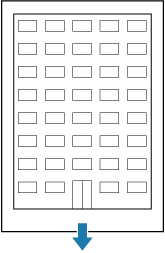 |
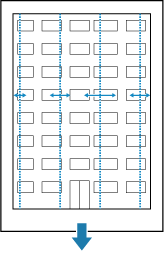 |
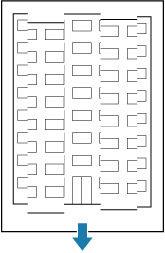 |
 Importante
- Se l'originale ha uno spessore non uniforme, il disallineamento può rimanere anche dopo l'esecuzione di Regola posizione linea (Adjust Seam Position).
- Come quantità di correzione, impostare la quantità rimanente dal valore nell'impostazione precedente. Se non si è certi del valore impostato, selezionare Inizializza (Initialize) e ripristinare l'impostazione predefinita al momento della spedizione.
-
Eseguire la scansione dell'originale e verificare le dimensioni del risultato della scansione.
Misurare le dimensioni del risultato della scansione utilizzando un visualizzatore di immagini su un PC, ecc.
-
Nella Schermata principale (Home) selezionare Menu.
-
Selezionare Regolazione/Manutenzione (Adjustment/Maintenance).
-
Selezionare Regola qualità immagine scanner (Adjust Scanner Image Quality).
-
Selezionare Regola posizione linea (Adjust Seam Position).
-
Selezionare la direzione per correggere la posizione.
X corregge la posizione nella direzione della larghezza e Y nella direzione di avanzamento.
 Nota
Nota-
Per cancellare il valore di correzione impostato, selezionare Inizializza (Initialize) in questa schermata.
-
-
Selezionare la risoluzione di scansione per correggere la posizione.
Assicurarsi di selezionare la risoluzione corrispondente al momento in cui il disallineamento è stato effettivamente verificato durante la scansione. Selezionare una risoluzione tra 200 dpi, 300 dpi o 600 dpi.
-
Selezionare la giunzione per correggere la posizione.
Selezionare la giunzione in cui si è verificato il disallineamento. Il numero di giunzioni dipende dalla stampante e dal formato dell'originale.
Importante-
I modelli TM-610M/TM-5610M hanno un massimo di 4 giunzioni.
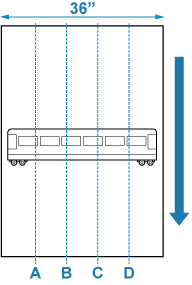
A: Giunzione 1 (posizione da sinistra nell'immagine: circa 19 cm (7,5"))
B: Giunzione 2 (circa 36 cm (14,3"))
C: Giunzione 3 (circa 56 cm (22,1"))
D: Giunzione 4 (circa 74 cm (29,2"))
-
I modelli TM-510M/TM-5510M hanno un massimo di 2 giunzioni.
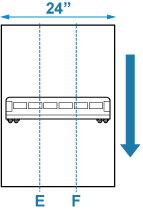
E: Giunzione 1 (posizione da sinistra nell'immagine: circa 20 cm (7,9"))
F: Giunzione 2 (circa 40 cm (15,8"))
-
-
Impostare il valore di correzione e selezionare Applica (Apply).
Per impostare un valore inferiore a 0, immettere prima il valore utilizzando i tasti numerici, quindi selezionare ± per cambiare il segno.
-
Impostare il numero per il valore di correzione.
-
Per un valore di correzione pari a 1, il disallineamento viene corretto di 1 pixel in base al livello di risoluzione.
- 600 dpi : circa 0,04 mm per pixel
- 300 dpi : circa 0,08 mm per pixel
- 200 dpi : circa 0,13 mm per pixel
-
-
Impostare il segno per il valore di correzione.
-
Correzione della posizione in direzione della larghezza X: se l'immagine viene ridotta lungo una giunzione, impostare il valore su un numero inferiore. Se è allungata, impostare il valore su un numero maggiore.
Prima della correzione Dopo la correzione 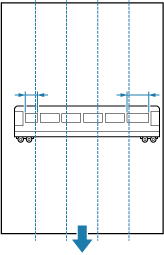
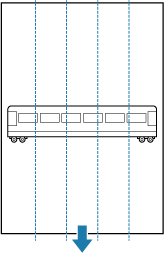
-
Correzione della posizione in direzione della larghezza Y: se l'immagine viene spostata verso l'alto lungo una giunzione, impostare il valore su un numero inferiore. Se è sposta verso il basso, impostare il valore su un numero maggiore.
Prima della correzione Dopo la correzione 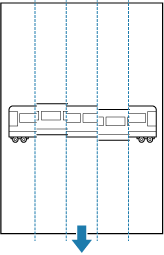
-
-
-
Selezionare Applica (Apply).
Dopo aver impostato una quantità di correzione, eseguire la scansione alla stessa risoluzione utilizzata al momento in cui si è verificato il disallineamento e verificare i risultati della correzione.
Modifica dell'impostazione della maschera di giunzione
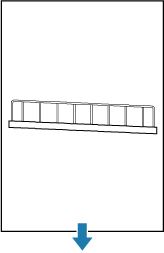
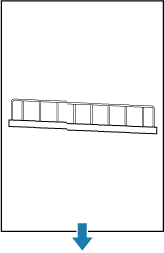
Durante la copia o la scansione, l'immagine potrebbe risultare sfocata o presentare disallineamenti visibili in corrispondenza delle giunzioni. Modificare l'impostazione della maschera sulla giunzione da Mascherare la linea (Mask Seam).
| Originale | Risultato della scansione |
|---|---|
 |
 |
-
Nella Schermata principale (Home) selezionare Menu.
-
Selezionare Regolazione/Manutenzione (Adjustment/Maintenance).
-
Selezionare Regola qualità immagine scanner (Adjust Scanner Image Quality).
-
Selezionare Mascherare la linea (Mask Seam).
-
Selezionare l'impostazione.
- Automatico (Auto)
- La stampante seleziona automaticamente se eseguire la mascheratura in base al tipo di originale caricato.
- Spento (Off)
- La mascheratura non viene eseguita. Selezionare questa opzione quando l'immagine è sfocata.
- On
- La mascheratura viene eseguita. Selezionare questa opzione quando il disallineamento è evidente.
