Impostazione di elementi per la copia
È possibile modificare le impostazioni per la copia.
 Importante
-
Questa stampante ha diverse funzioni di regolazione dell'immagine che possono essere utilizzate con immagini copiate o scansionate. Tuttavia, talvolta l'originale potrebbe impedire il corretto funzionamento di queste funzioni.
 Nota
Nota
-
Registrare le impostazioni di copia come Impostazioni preferite (Favorite Settings) per richiamarle all'occorrenza.
-
È anche possibile modificare le impostazioni di copia iniziali.
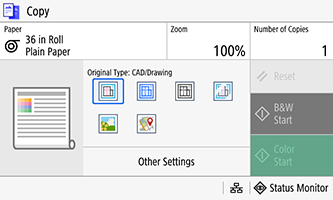
Zoom, Numero di copie (Number of Copies), Tipo originale (Original Type)
Effettuare le impostazioni dalla schermata di copia.
Altre impostazioni (Other Settings)
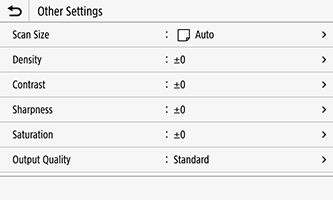
Questa schermata viene visualizzata quando si seleziona Altre impostazioni (Other Settings) nella schermata di copia.
-
Formato scansione (Scan Size)
Selezionare il formato originale.
Impostando questa opzione su Automatico (Auto), la stampante rileverà automaticamente il formato in base alla larghezza dell'originale caricato.
Importante-
Il rilevamento automatico potrebbe non avvenire correttamente a seconda del tipo di originale, ad esempio se si tratta di carta da lucido o di un originale con i bordi strappati.
Se la stampante non riesce a rilevare automaticamente il formato originale, impostare il formato di scansione manualmente.
-
Impostazione di formati non standard
Selezionare Specifica formato personalizzato (Specify Custom Size), immettere la lunghezza per il bordo X e per il bordo Y e premere Applica (Apply).
Nota-
È anche possibile registrare un formato per gli originali che si utilizzano più di frequente e che hanno un formato specifico non standard. Questo formato può essere richiamato nella schermata di immissione in modo da non doverlo inserire ogni volta.
Registr. form. (Register Size) > selezionare una voce da S1 a S3 > immettere X e Y > Applica (Apply)
-
-
-
Densità (Density)
Regolare la densità.
Impostare su + per una densità più forte o su - per una densità più tenue.
-
Contrasto (Contrast)
Regolare il contrasto.
Impostare su + per un contrasto più forte o su - per un contrasto più tenue.
-
Nitidezza (Sharpness)
Regola la nitidezza.
Per immagini più nitide, accentuare i contorni e le linee; attenuarli per immagini più morbide.
Impostare su + per stampare testo e grafica sfocati in modo più nitido. Impostare su - per attenuare l'effetto moiré (disturbo a bande) nelle foto.
-
Saturazione (Saturation)
Regolare la saturazione.
Impostare su + per colori più brillanti o su - per colori più tenui.
Importante-
Quando si aumenta la saturazione di un'immagine, un'immagine a bassa saturazione viene elaborata per diventare più luminosa.
L'applicazione di questo processo a un'immagine già molto satura potrebbe comprometterne l'impatto visivo.
-
-
Qualità di stampa (Output Quality)
Impostare la qualità di stampa.
Scegliere un'opzione tra Veloce (Fast), Standard o Alta (High).
-
Evidenzia Bianco (Enhance White)
Enfatizzare il bianco.
Se questo valore è impostato su +, il bianco viene evidenziato in modo che le aree chiare delle immagini appaiano più luminose.
-
Evidenzia Nero (Enhance Black)
Enfatizzare il nero.
Se questo valore è impostato su +, il nero viene evidenziato in modo che le aree scure delle immagini appaiano più scure.
Importante-
L'aumento del nero serve a enfatizzare gli elementi neri in un'immagine per migliorarne il riconoscimento visivo.
Un eccessivo aumento del nero aumenta il disturbo in un'immagine e può portare alla comparsa di punti neri.
-
-
Dimensione dati (Data Size)
Impostare la dimensione dei dati delle immagini scansionate.
Scegliere un'opzione tra Piccola: Priorità memoria (Small: Memory Priority), Standard o Grande: Priorità qualità immagine (Large: Image Quality Priority).
-
Impostazioni preferite (Favorite Settings)
È possibile registrare tutte le impostazioni modificate come Impostazioni preferite (Favorite Settings).
