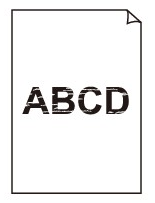
 La stampa è sbiadita

-
Verifica 1 Si sta stampando sull'altro lato della carta?
La stampa deve essere effettuata sulla superficie di stampa.
-
Verifica 2 L'ugello della testina di stampa è bloccato?
Stampare un motivo di prova per verificare se gli ugelli sono sporchi.
 Nota
Nota-
Per verificare automaticamente la presenza di ostruzioni negli ugelli dopo la stampa, impostare Controllo automatico ugello (Auto nozzle check) nel menu del touchscreen su un'opzione diversa da DISATTIVATO (OFF).
Per visualizzare gli avvisi in base ai risultati del controllo degli ugelli, impostare Visualizza errori verifica ugelli (Display Nozzle Check Errors) nel menu del touchscreen su On.
Tuttavia, se questa opzione è impostata su On, la stampa potrebbe essere interrotta da messaggi di avviso.
-
-
Verifica 3 La stampante è stata lasciata senza serbatoio d'inchiostro?
L'erogazione dell'inchiostro potrebbe bloccarsi se il serbatoio d'inchiostro non è presente.
Se ciò accade, lasciare la stampante con il serbatoio d'inchiostro inserito per almeno 24 ore, quindi procedere con la funzione Pulisci testina stampa (Clean Print Head).
-
Verifica 4 Sono rimasti dei residui di carta nella stampante?
Rimuovere i residui di carta rimasti all'interno della stampante.
-
Verifica 5 La carta è stata tagliata prima che l'inchiostro si asciugasse?
Nel menu del touchscreen selezionare Impostazioni sulla carta (Paper-Related Settings) > Impostazioni carta avanzate (Advanced Paper Settings) e aumentare la durata in Pausa tra le scansioni (Pause between scans) o Pausa tra le pagine (Pause between pages).
-
Verifica 6 Quando si stampano foto e poster, le impostazioni Destinazione di stampa (Print target) sono corrette?
Effettuare una delle seguenti operazioni.
-
Nel driver della stampante, cambiare l'impostazione su Foto (Colore) (Photo (Color)) o Poster in Destinazione di stampa (Print Target).
-
Nel menu del touchscreen modificare l'impostazione per Impostazioni funzione (Function Settings) > Stampante (Printer) > Impostazioni stampante (Printer Settings) > Imp. di stampa predefinite (Default Print Settings) > Imp. qualità di stampa (Print Quality Settings) > Destinazione di stampa (Print Target) su Foto (Photo) (questa impostazione è disponibile solo se Tipo supp. (Media Type) del driver della stampante è impostato su Automatico (Usa impost. stamp.) (Auto (Use Printer Settings))).
-
-
Verifica 7 La Qualità di stampa (Print Quality) del driver della stampante è impostata su una impostazione bassa?
Attenersi alla procedura riportata di seguito per impostare Qual. di stampa (Print Quality) su valori più elevati, quindi procedere con la stampa.
-
Windows
Modificare le impostazioni di Qualità di stampa (Print Quality) nelle Impostazioni avanzate (Advanced Settings) del driver della stampante.
-
macOS
Modificare l'opzione Qualità di stampa (Print Quality) nelle impostazioni Qualità/Tipo di carta (Quality & Media) del driver della stampante.
-
-
Verifica 8 La carta utilizzata per la stampa crea molta polvere residua?
Nel menu del touchscreen impostare Riduzione polvere di taglio (Cut-dust reduction) in Impostazioni carta avanzate (Advanced Paper Settings) su ATTIVATO (ON).
