Ricerca della stampante per indirizzo IP o nome host durante l'impostazione
 Nota
Nota
- Se si utilizza macOS 15 o una versione successiva, è necessario configurare ciascuna applicazione per consentire il rilevamento dei dispositivi sulla rete locale. La mancata attivazione del rilevamento dei dispositivi potrebbe limitare la funzionalità del software o impedirne il corretto avvio.
Per istruzioni dettagliate, fare riferimento a "Impostazione del rilevamento dei dispositivi sulla rete locale".
Se non è possibile trovare la stampante nella schermata Seleziona stampante (Select Printer), effettuare la ricerca della stampante in base all'indirizzo IP o al nome host. Fare clic su Cerca indirizzo IP (Search By IP Address) nella schermata visualizzata quando si fa clic su Stamp. non trovata (Printer Not Found). Viene visualizzata la schermata per selezionare i criteri di ricerca.
-
Verificare l'indirizzo IP o il nome host della stampante.
È possibile verificare l'indirizzo IP o il nome host impostato per la stampante visualizzandoli sul touchscreen.
Nota- Se la stampante viene utilizzata in un ufficio, chiedere all'amministratore di rete.
-
Specificare il metodo di ricerca.
Selezionare uno dei seguenti metodi.
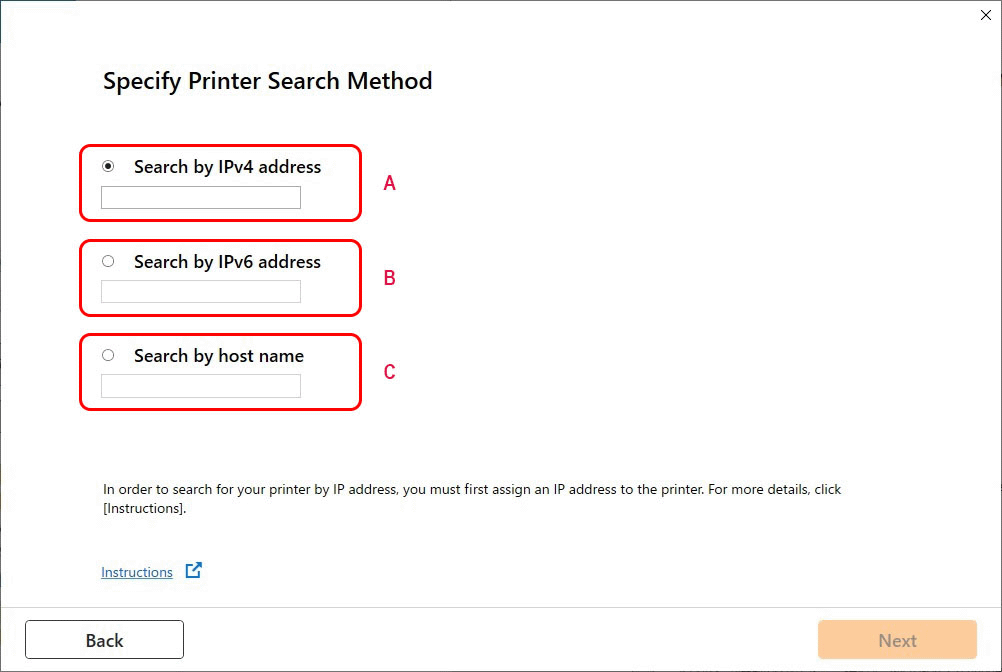
- A: Cerca tramite indirizzi IPv4 (Search by IPv4 address)
- Selezionare per effettuare la ricerca delle stampanti in base all'indirizzo IPv4.
- B: Cerca tramite indirizzi IPv6 (Search by IPv6 address)
- Selezionare per effettuare la ricerca delle stampanti in base all'indirizzo IPv6.
- C: Cerca per nome host (Search by host name)
- Selezionare per effettuare la ricerca delle stampanti in base al nome host.
-
Immettere l'indirizzo IP o il nome host e fare clic su Avanti (Next).
La ricerca della stampante viene avviata.
Se viene visualizzata una schermata di errore:
Risolvere l'errore seguendo le istruzioni visualizzate sullo schermo.
Se l'indirizzo IP immesso è già utilizzato per un'altra periferica, attenersi alla seguente procedura per specificare l'indirizzo IP della stampante.
-
Nella Schermata principale (Home) selezionare Menu.
-
Selezionare Preferenze (Preferences).
Nota- Se viene visualizzata la schermata di accesso dell'amministratore di sistema, immettere l'ID e il PIN corrispondenti.
-
Selezionare Rete (Network).
-
Selezionare Impostazioni TCP/IP (TCP/IP settings).
-
Se si specifica l'indirizzo IPv4:
-
Selezionare Impostazioni IPv4 (IPv4 Settings).
-
Selezionare Impostazioni indirizzo IP (IP Address Settings).
-
Selezionare Acquisizione manuale (Manually Acquire).
Se si seleziona Acquisizione automatica (Auto Acquire), l'indirizzo IP viene specificato automaticamente.
-
Inserire indirizzo IP, la subnet mask e l'indirizzo del gateway.
-
Selezionare Applica (Apply).
Riavviare la stampante per rendere effettive le impostazioni.
-
-
Se si specifica l'indirizzo IPv6:
-
Selezionare Impostazioni IPv6 (IPv6 Settings).
-
Impostare Utilizzo IPv6 (Use IPv6) su On.
-
Impostare l'indirizzo IPv6 da utilizzare.
-
Selezionare Applica (Apply).
Riavviare la stampante per rendere effettive le impostazioni.
-
 Importante
- Se nel computer è abilitato un firewall, le stampanti di un'altra sottorete potrebbero non venire rilevate. Disattivare il firewall.
-
Se il firewall interferisce con la ricerca della stampante:
-
Se viene visualizzato un messaggio del firewall:
Se viene visualizzato un messaggio del firewall in cui si informa che il software Canon sta tentando di accedere alla rete, impostare il software di protezione in modo da consentire l'accesso.
Dopo avere consentito l'accesso del software, specificare l'indirizzo o il nome host ed effettuare nuovamente la ricerca delle stampanti.
Se la stampante viene trovata, attenersi alle istruzioni visualizzate nella schermata per continuare l'impostazione della comunicazione di rete.
-
Se non viene visualizzato alcun messaggio del firewall:
Disattivare temporaneamente il firewall e specificare l'indirizzo IP o il nome host per effettuare nuovamente la ricerca delle stampanti.
Al termine dell'impostazione, riattivare il firewall.
Nota
- Per ulteriori informazioni sulle impostazioni del firewall del sistema operativo o del software di protezione, vedere il manuale di istruzioni oppure contattare il relativo produttore.
