Anpassen inkorrekter Saumpositionen zwischen gescannten Bereichen
Der Scanner des Druckers verwendet zum Scannen eines breiten Bereichs mehrere abwechselnd platzierte Bildsensoren (Scanner-Gläser). Daher verfügt jeder Sensor über einen Saum und es kann daher zu einer geringfügig falschen Ausrichtung oder Verschwommenheit dort in einem Bild kommen, wo sich die Nähte befinden.
-
Bei einer falschen Bildausrichtung an den Nähten
-
Wenn ein Bild verschwommen ist oder eine falsche Ausrichtung an den Nähten zu sehen ist
Korrigieren einer falschen Ausrichtung an Nähten
Wenn beim Kopieren oder Scannen eine falsche Ausrichtung auftritt, führen Sie Nahtposition anpassen (Adjust Seam Position) aus, um die Position an Sensornähten zu korrigieren.
| Original | Scan-Ergebnis (Falsche Ausrichtung in X-Richtung) |
Scan-Ergebnis (Falsche Ausrichtung in Y-Richtung) |
|---|---|---|
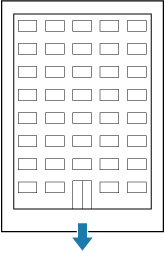 |
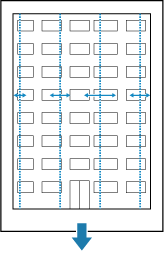 |
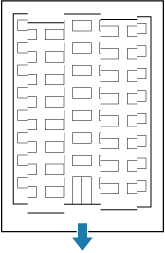 |
 Wichtig
- Wenn das Original ungleichmäßig dick ist, kann es auch nach dem Ausführen von Nahtposition anpassen (Adjust Seam Position) weiterhin eine falsche Ausrichtung geben.
- Legen Sie als Korrekturmenge den Wert fest, der aus dem Wert in der vorherigen Einstellung verbleibt. Wenn Sie sich bezüglich des Werts unsicher sind, wählen Sie, Initialisieren (Initialize) aus und setzen Sie die Einstellung auf den Standardwert zum Zeitpunkt der Lieferung zurück.
-
Scannen Sie das Original und prüfen Sie die Maße des Scan-Ergebnisses.
Messen Sie die Maße des Scan-Ergebnisses mithilfe eines Bildanzeigers auf einem PC usw.
-
Wählen Sie auf dem Bildschirm Startseite (Home) die Option Menü (Menu).
-
Wählen Sie Justage/Wartung (Adjustment/Maintenance) aus.
-
Wählen Sie Scanbildqualit. justieren (Adjust Scanner Image Quality) aus.
-
Wählen Sie Nahtposition anpassen (Adjust Seam Position) aus.
-
Wählen Sie die Richtung für die Korrektur der Position aus.
X korrigiert die Position in der Breite und Y in Zufuhrrichtung.
 Hinweis
-
Um den festgelegten Korrekturwert zu löschen, wählen Sie Initialisieren (Initialize) in diesem Bildschirm aus.
-
-
Wählen Sie die Scanauflösung für die Korrektur der Position aus.
Achten Sie darauf, die Auflösung auszuwählen, bei der sich die falsche Ausrichtung während des Scannens tatsächlich bestätigt hat. Wählen Sie eine Auflösung aus 200 dpi 300 dpi oder 600 dpi aus.
-
Wählen Sie die Naht für die Korrektur der Position aus.
Wählen Sie die Naht aus, bei der die falsche Ausrichtung aufgetreten ist. Die Anzahl der Nähte hängt vom Drucker und von der Größe des Originals ab.
Wichtig-
Die TM-610M/TM-5610M haben maximal 4 Nähte.
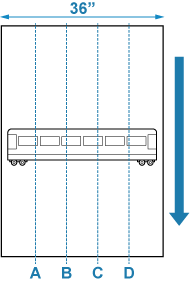
A: Naht 1 (Position von der linken Seite des Bilds ist ca. 19 cm (7,5 Zoll))
B: Naht 2 (ca. 36 cm (14,3 Zoll))
C: Naht 3 (ca. 56 cm (22,1 Zoll))
D: Naht 4 (ca. 74 cm (29,2 Zoll))
-
TM-510M/TM-5510M haben maximal 2 Nähte.
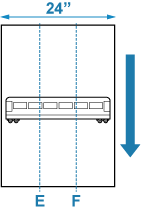
E: Naht 1 (Position von der linken Seite des Bilds ist ca. 20 cm (7,9 Zoll))
F: Naht 2 (ca. 40 cm (15,8 Zoll))
-
-
Legen Sie den Korrekturwert fest, und wählen Sie Anwenden (Apply) aus.
Wenn Sie einen Wert unter 0 festlegen wollen, geben Sie den Wert zunächst mithilfe der numerischen Schlüssel ein, und wählen Sie dann ±, um das Zeichen zu ändern.
-
Legen Sie die Nummer für den Korrekturwert fest.
-
Bei Korrekturwert 1 wird die falsche Ausrichtung entsprechend der Auflösungsstufe um 1 Pixel korrigiert.
- 600 dpi: ca. 0,04 mm pro Pixel
- 300 dpi: ca. 0,08 mm pro Pixel
- 200 dpi: ca. 0,13 mm pro Pixel
-
-
Legen Sie das Zeichen für den Korrekturwert fest.
-
Positionskorrektur in Breiterichtung X: Wenn das Bild entlang einer Naht verkleinert wird, legen Sie den Wert auf einen kleineren Wert fest. Wenn es gestreckt ist, legen Sie einen größeren Wert fest.
Vor der Korrektur Nach der Korrektur 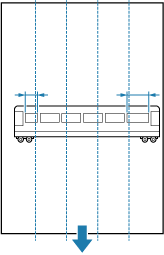
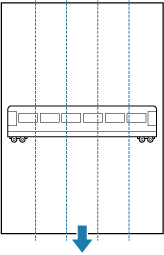
-
Positionskorrektur in Breiterichtung Y: Wenn das Bild entlang einer Naht nach oben verschoben wird, legen Sie den Wert auf einen kleineren Wert fest. Wenn es nach unten verschoben wird, legen Sie einen größeren Wert fest.
Vor der Korrektur Nach der Korrektur 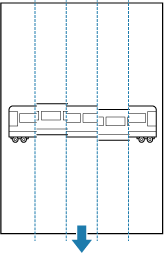
-
-
-
Wählen Sie Anwenden (Apply) aus.
Scannen Sie nach dem Festlegen einer Korrekturmenge mit der gleichen Auflösung wie bei der falschen Ausrichtung und überprüfen Sie die Korrekturergebnisse.
Ändern der Saum-Maskierungseinstellung
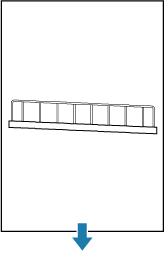
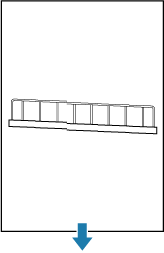
Ein Bild kann verschwommen sein oder eine falsche Ausrichtung kann beim Kopieren oder Scannen an den Nähten erkennbar sein. Ändern Sie die Maskeneinstellung an der Naht von Naht verbergen (Mask Seam).
| Original | Scan-Ergebnis |
|---|---|
 |
 |
-
Wählen Sie auf dem Bildschirm Startseite (Home) die Option Menü (Menu).
-
Wählen Sie Justage/Wartung (Adjustment/Maintenance) aus.
-
Wählen Sie Scanbildqualit. justieren (Adjust Scanner Image Quality) aus.
-
Wählen Sie Naht verbergen (Mask Seam) aus.
-
Wählen Sie die Einstellung aus.
- Automatisch (Auto)
- Der Drucker wählt automatisch aus, ob die Maskierung entsprechend dem Typ des geladenen Originals durchgeführt werden soll.
- Aus (Off)
- Es erfolgt keine Maskierung. Wählen Sie diese Option, wenn ein Bild unscharf ist.
- Ein (On)
- Es erfolgt eine Maskierung. Wählen Sie diese Option, wenn eine falsche Ausrichtung zu sehen ist.
