Automatische Begradigung von Linien und automatische Ausrichtung von Farben
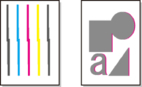
Wenn gedruckte senkrechte Linien verzerrt sind oder die Farben nicht richtig ausgerichtet sind, führen Sie die Druckkopfausrichtung (Print Head Alignment) aus, und passen Sie die Position des Druckkopfs an.
Wählen Sie zwischen Automatisch (Standard) (Auto (Standard)) und Automatisch (erweitert) (Auto (Advanced)) zur automatischen Anpassung vom Druckkopf.
Leichtes Warping und falsch eingestellte Farben können meist durch Ausführen von Automatisch (Standard) (Auto (Standard)) verbessert werden. Sollte dies keine Verbesserung bringen, führen Sie Automatisch (erweitert) (Auto (Advanced)) oder Manuell (Manual) aus.
Beim Ausführen von Automatisch (Standard) (Auto (Standard)) oder Automatisch (erweitert) (Auto (Advanced)) wird das Ausrichtungsmuster gedruckt und die Druckkopfposition basierend auf dem Druckergebnis automatisch ausgerichtet.
 Wichtig
-
Wenn das Problem, wie z. B. schiefe Linien, auffällig ist oder ein anderes Problem, wie z. B. farbliche Ungleichmäßigkeit, nach dem Ausführen von Druckkopfausrichtung (Print Head Alignment) nicht behoben ist, führen Sie Druckkopfwinkeleinstellung (Print Head Angle Adjustment) und dann erneut Druckkopfausrichtung (Print Head Alignment) aus.
- Da die Ausrichtungsergebnisse je nach Papiertyp unterschiedlich sind, verwenden Sie für die Ausrichtung den gleichen Papiertyp, den Sie auch für den Druck verwenden möchten.
- Diese Funktion ist nicht für stark transparentes Papier verfügbar.
-
Bewegen Sie bei der Verwendung von Einzelblättern nicht den Freigabehebel, bis Anweisungen (Anleitung) zur Entfernung des Papiers angezeigt werden.
Das Bewegen des Freigabehebels während Druck- und Wartungsvorgängen bringt den Drucker zum Stillstand.
 Hinweis
- Nach dem Auswechseln des Druckkopfs empfehlen wir die Durchführung von Druckkopfausrichtung (Print Head Alignment). Wenn Dr.-muster nach Austausch Dr.-kopfs (Print Pattern After Replc. Print Head) auf Ein (On) gesetzt ist, wird die Druckkopfpositionsanpassung nach dem Austausch des Druckkopfs automatisch ausgeführt.
- Um den Papiertyp zu ändern oder um noch schönere Farbränder zu schaffen, führen Sie Automatisch (Standard) (Auto (Standard)) aus.
- Zum Gewährleisten einer klaren Qualität und beim Austausch vom Druckkopf führen Sie Automatisch (erweitert) (Auto (Advanced)) aus, um die Position zwischen den Düsen und Farben genauer einzustellen. Für eine hohe Druckqualität empfehlen wir, Automatisch (erweitert) (Auto (Advanced)) auszuführen.
-
Falls die Ausrichtung bei Verwendung von Spezialpapier nicht wie erwartet möglich ist, versuchen Sie es mit einem anderen Papiertyp oder mit der Einstellung Manuell (Manual).
Papier, das vorbereitet werden muss
- Bei Verwendung von Rollenpapier
- Eine unbenutzte Rolle mit einer Mindestbreite von 254,0 mm (10,00 Zoll)
- Bei Verwendung von Einzelblättern
- Automatisch (Standard) (Auto (Standard)): 3 Blätter nicht verwendetes Papier, Format A4/Letter oder größer (oder 1 Blatt bei Verwendung von A2 oder größer)
- Automatisch (erweitert) (Auto (Advanced)): 5 Blätter nicht verwendetes Papier, Format A4/Letter oder größer (oder 1 Blatt bei Verwendung von A2 oder größer)
Führen Sie die Einstellung wie folgt durch.
-
Legen Sie das zu bedruckende Papier ein.
Wichtig- Achten Sie stets darauf, dass das eingelegte Papier mit dem im Drucker angegebenen Papiertyp übereinstimmt. Die Justierung kann erst fehlerfrei abgeschlossen werden, wenn das eingelegte Papier den Einstellungen entspricht.
-
Wählen Sie auf dem Bildschirm Startseite (Home) die Option Menü (Menu).
-
Wählen Sie Justage/Wartung (Adjustment/Maintenance) aus.
-
Wählen Sie Bildqualität justieren (Adjust Image Quality) aus.
-
Wählen Sie Druckkopfausrichtung (Print Head Alignment) aus.
-
Wählen Sie Automatisch (Standard) (Auto (Standard)) oder Automatisch (erweitert) (Auto (Advanced)) aus.
Eine Bestätigungsmeldung wird angezeigt.
-
Wählen Sie Ja (Yes) aus.
Der Bildschirm für die Papierzufuhreinstellungen wird angezeigt.
-
Wählen Sie Rollenpapier (Roll Paper) oder Schlitz für manuelle Zufuhr (Manual Feed Slot) aus.
Für die Ausrichtung wird ein Testmuster gedruckt.
Hinweis- Wenn Sie auf einem Papierzuschnitt drucken, der kleiner als A2 ist, erscheint nach dem Drucken des ersten Blattes eine Bestätigungsmeldung, die Sie auffordert, mit dem Drucken fortzufahren. Wählen Sie Ja (Yes), und befolgen Sie die Anweisungen auf dem Touchscreen.
