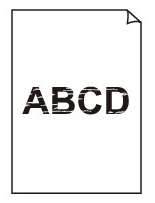
 Der Druck ist blass

-
Test 1 Wird die Rückseite des Papiers zum Drucken verwendet?
Bedrucken Sie die Druckfläche des Papiers.
-
Test 2 Sind die Düsen am Druckkopf verstopft?
Drucken Sie ein Testmuster, um die Düsen zu überprüfen und festzustellen, ob diese verstopft sind.
 Hinweis
-
Um nach dem Drucken automatisch zu prüfen, ob Düsen verstopft sind, setzen Sie Autom. Prüfung d. Druckkopfdüs. (Auto nozzle check) im Touchscreen-Menü auf eine andere Einstellung als AUS (OFF).
Um Warnungen auf der Grundlage der Ergebnisse der Düsenprüfung anzuzeigen, setzen Sie Düsentestfehler anzeigen (Display Nozzle Check Errors) im Touchscreen-Menü auf Ein (On).
Der Druckvorgang wird jedoch möglicherweise durch Warnungen angehalten, wenn diese Einstellung auf Ein (On) gesetzt ist.
-
-
Test 3 Wurde der Tintenbehälter aus dem Drucker entnommen?
Die Tintenzufuhr wird möglicherweise durch Tinte verstopft, wenn der Tintenbehälter nicht eingesetzt ist.
Lassen Sie den Drucker in diesem Fall für mindestens 24 Stunden mit eingelegtem Tintenbehälter stehen, und führen Sie dann Druckkopf reinigen (Clean Print Head) aus.
-
Test 4 Befinden sich Papierfetzen im Drucker?
Entfernen Sie etwaige Papierfetzen aus dem Drucker.
-
Test 5 Wurde das Papier geschnitten, bevor die Tinte getrocknet war?
Wählen Sie im Touchscreen-Menü die Optionen Auf Papier bezogene Einstellungen (Paper-Related Settings) > Erweiterte Papiereinstellungen (Advanced Paper Settings) aus, und erhöhen Sie die Zeit unter Pause zwischen den Scans (Pause between scans) oder Pause zwischen Seiten (Pause between pages).
-
Test 6 Wurden die Druckziel (Print target)-Einstellungen für das Drucken von Fotos und Postern korrekt festgelegt?
Führen Sie eine der folgenden Aktionen aus.
-
Ändern Sie die Einstellung unter Druckziel (Print Target) zu Foto (Farbe) (Photo (Color)) oder Poster.
-
Ändern Sie im Touchscreen-Menü die Einstellung für Funktionseinstellungen (Function Settings) > Drucker (Printer) > Druckereinstellungen (Printer Settings) > Standard-Druckeinstellungen (Default Print Settings) > Einstellungen für Druckqualität (Print Quality Settings) > Druckziel (Print Target) zu Foto (Photo). (Dies ist nur verfügbar, wenn der Medientyp (Media Type) des Druckertreibers auf Autom. (Druckereinst. verwenden) (Auto (Use Printer Settings)) eingestellt wurde).
-
-
Test 7 Ist die Einstellung der Druckqualität (Print Quality) des Druckertreibers auf eine niedrige Qualität festgelegt?
Gehen Sie wie folgt vor, um die Einstellung der Druckqualität (Print Quality) auf eine höhere Qualität festzulegen, und führen Sie dann den Druckvorgang durch.
-
Windows
Ändern Sie die Einstellung für die Druckqualität (Print Quality) auf der Registerkarte Erweiterte Einstellungen (Advanced Settings) des Druckertreibers.
-
macOS
Ändern Sie die Einstellung Druckqualität (Print Quality) in den Einstellungen für Qualität und Medium (Quality & Media) des Druckertreibers.
-
-
Test 8 Erzeugt das zum Drucken verwendete Papier viel Schneidstaub?
Stellen Sie im Touchscreen-Menu Schneidstaubreduzierung (Cut-dust reduction) in Erweiterte Papiereinstellungen (Advanced Paper Settings) auf EIN (ON) ein.
