Suchen des Druckers nach IP-Adresse oder Hostname während der Einrichtung
 Hinweis
- Wenn Sie macOS 15 oder höher verwenden, müssen Sie die einzelnen Anwendungen für die Geräteerkennung im lokalen Netzwerk konfigurieren. Wenn die Geräteerkennung nicht aktiviert wird, ist möglicherweise die Funktionalität der Software eingeschränkt oder sie wird nicht ordnungsgemäß gestartet.
Detaillierte Anweisungen finden Sie unter "Einrichten der Geräteerkennung im lokalen Netzwerk".
Wenn der Drucker auf dem Drucker auswählen (Select Printer)-Bildschirm nicht gefunden wird, suchen Sie nach dem Drucker, indem Sie die IP-Adresse oder den Hostnamen angeben. Klicken Sie auf Nach IP-Adr. suchen (Search By IP Address) auf Ihrem Bildschirm. Es erscheint, wenn Sie zuvor auf Drucker nicht gef. (Printer Not Found) klicken. Der Auswahlbildschirm für die Suchkriterien wird angezeigt.
-
Überprüfen Sie die IP-Adresse oder den Hostnamen des Druckers.
Sie können die IP-Adresse oder den Hostnamen, die für den Drucker eingestellt sind, prüfen, indem Sie sie auf dem Touchscreen anzeigen.
Hinweis- Wenn Sie den Drucker in einem Büro einsetzen, fragen Sie den Netzwerkadministrator.
-
Geben Sie die Suchmethode an.
Wählen Sie eine der unten angegebenen Methoden aus.
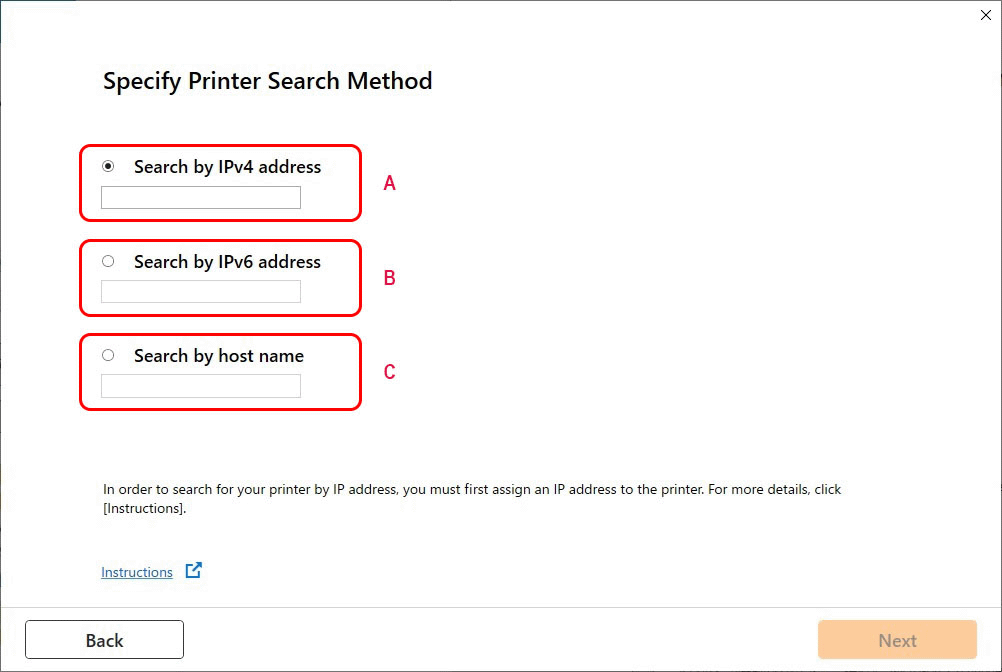
- A: Nach IPv4-Adresse suchen (Search by IPv4 address)
- Auswählen, um mit der IPv4-Adresse nach Druckern zu suchen.
- B: Nach IPv6-Adresse suchen (Search by IPv6 address)
- Auswählen, um mit der IPv6-Adresse nach Druckern zu suchen.
- C: Suche nach Hostname (Search by host name)
- Auswählen, um mit dem Namen des Hosts nach Druckern zu suchen.
-
Geben Sie die IP-Adresse oder den Hostnamen ein, und klicken Sie auf Weiter (Next).
Die Druckersuche wird gestartet.
Bei Anzeige eines Fehlers:
bereinigen Sie den Fehler anhand der Anweisungen auf dem Bildschirm.
Wenn die eingegebene IP-Adresse bereits für ein anderes Gerät verwendet wird, befolgen Sie die unten angegebenen Schritte zur Angabe der IP-Adresse des Druckers.
-
Wählen Sie auf dem Bildschirm Startseite (Home) die Option Menü (Menu).
-
Wählen Sie Präferenzen (Preferences) aus.
Hinweis- Wenn der Anmeldebildschirm für den Systemmanager angezeigt wird, geben Sie die Systemmanager-ID und die PIN ein.
-
Wählen Sie Netzwerk (Network) aus.
-
Wählen Sie TCP/IP-Einstellungen (TCP/IP settings) aus.
-
Bei Angabe einer IPv4-Adresse:
-
Wählen Sie Einstellungen IPv4 (IPv4 Settings) aus.
-
Wählen Sie Einstellungen IP-Adresse (IP Address Settings) aus.
-
Wählen Sie Manuell erfassen (Manually Acquire) aus.
Durch die Auswahl von Auto erfassen (Auto Acquire) wird die IP-Adresse automatisch angegeben.
-
Geben Sie die IP-Adresse, die Subnetzmaske und die Gateway-Adresse ein.
-
Wählen Sie Anwenden (Apply) aus.
Starten Sie den Drucker neu, damit die Einstellungen wirksam werden.
-
-
Bei Angabe einer IPv6-Adresse:
-
Wählen Sie Einstellungen IPv6 (IPv6 Settings) aus.
-
Setzen Sie IPv6 verwenden (Use IPv6) auf Ein (On).
-
Legen Sie die zu verwendende IPv6-Adresse fest.
-
Wählen Sie Anwenden (Apply) aus.
Starten Sie den Drucker neu, damit die Einstellungen wirksam werden.
-
 Wichtig
- Wenn die Firewall am Computer aktiviert ist, werden Drucker in einem anderen Subnetz möglicherweise nicht erkannt. Deaktivieren Sie die Firewall.
-
Wenn die Firewall die Druckersuche beeinflusst:
-
Falls eine Firewall-Meldung angezeigt wird:
Wenn die Firewall-Meldung erscheint, dass die Canon-Software versucht, auf das Netzwerk zuzugreifen, stellen Sie die Sicherheitssoftware so ein, dass sie den Zugriff zulässt.
Nachdem der Zugriff der Software erlaubt wurde, geben Sie die IP-Adresse oder den Hostnamen ein und suchen Sie erneut nach Druckern.
Wenn der Drucker gefunden wird, folgen Sie den Anweisungen auf dem Bildschirm, um mit der Einrichtung der Netzwerkkommunikation fortzufahren.
-
Falls keine Firewall-Meldung angezeigt wird:
Deaktivieren Sie die Firewall vorübergehend und geben Sie die IP-Adresse oder den Hostnamen an, um erneut nach den Druckern zu suchen.
Nachdem die Einrichtung abgeschlossen ist, aktivieren Sie die Firewall erneut.
Hinweis
- Weitere Informationen zu den Firewalleinstellungen Ihres Betriebssystems oder der Sicherheitssoftware finden Sie im Bedienungshandbuch, oder wenden Sie sich an den Hersteller.
