
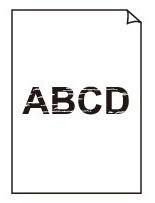
 A impressão está fraca

-
Verificação 1 O verso do papel está sendo utilizado para impressão?
Imprima na superfície de impressão.
-
Verificação 2 O ejetor da cabeça de impressão está bloqueado?
Imprima um padrão de teste para verificar os bicos e ver se eles estão entupidos.
 Nota
Nota-
Para verificar automaticamente os bloqueios do ejetor após a impressão, defina Verificação automática do ejetor (Auto nozzle check) no menu da tela sensível ao toque para uma configuração diferente de Desativar (Disable).
Para exibir avisos com base nos resultados de verificação do ejetor, configure Erro de verificação do ejetor (Nozzle check error display) no menu da tela sensível ao toque para Ativar (Enable).
Porém, a impressão poderá ser interrompida por avisos se essa configuração estiver definida para Ativar (Enable).
-
-
Verificação 3 A impressora foi deixada com o cartucho de tinta para fora?
O suprimento de tinta poderá ficar bloqueado pela tinta se o cartucho de tinta for deixado para fora.
Se isso ocorrer, deixe a impressora pelo menos 24 horas com o cartucho de tinta dentro e execute a Limpeza de cabeça de impressão (Print Head Cleaning).
-
Verificação 4 Há algum pedaço de papel preso na impressora?
Remova os pedados de papel que ficaram na impressora.
-
Verificação 5 O papel foi cortado antes da secagem da tinta?
No menu da tela sensível ao toque, selecione Config. relacionadas ao papel (Paper-related settings) > Configurações papel avançadas (Advanced paper settings) e aumente o tempo em Pausa entre digitalizações (Pause between scans) ou Pausar entre páginas (Pause between pages).
-
Verificação 6 As configurações de Destino de impressão (Print target) estão definidas corretamente para a impressão de fotos e pôsteres?
Faça uma das seguintes ações.
-
No driver da impressora, altere a configuração para Foto (colorida) (Photo (Color)) ou Pôster (Poster) no Destino de impressão (Print Target).
-
No menu da tela sensível ao toque, selecione Configurações do dispositivo (Printer settings) > Configurações de impressão (Print settings) > Config. de impr. padrão (Default print settings) > Conf. qualidade impr. (Print quality settings) > Destino de impressão (Print target) e altere a configuração para Foto (Photo). (Isso está disponível apenas quando o Tipo de mídia (Media Type) do driver da impressora está definido como Automático (usar config. imp.) (Auto (Use Printer Settings))).
-
-
Verificação 7 O driver da impressora Qualidade de Impressão (Print Quality) está definido para a configuração de qualidade baixa?
Siga as etapas abaixo para configurar a Qualidade impr. (Print Quality) para alta qualidade e depois imprima.
-
Windows
Altere a configuração Qualidade de Impressão (Print Quality) em Configurações avançadas (Advanced Settings) do driver da impressora.
-
macOS
Altere a Qual. de impressão (Print Quality) nas configurações de Qualidade e mídia (Quality & Media) do driver da impressora.
-
-
Verificação 8 O papel utilizado para impressão cria muita poeira de corte?
No menu da tela sensível ao toque, configure Redução de poeira de corte (Cut-dust reduction) em Configurações papel avançadas (Advanced paper settings) como ATIVADO (ON).
