
Impresión de los datos guardados en la unidad flash USB
Solo disponible con el modelo TM-355/TM-255/TM-5355/TM-5255.
Puede imprimir fácilmente los datos de la fotografía (archivo JPEG) o los datos de los documentos (archivo PDF) guardados en la unidad flash USB.
 Nota
Nota
-
Restricciones de los archivos PDF/JPEG imprimibles
-
Archivo PDF:
Archivos que se ajustan a la V 1.7
-No admite sobreimpresión ni procesamiento transparente.
-Se recomienda la incrustación de fuentes. Si una fuente no está incrustada, se sustituye con una de las siguientes fuentes integradas.
Times-Roman, Helvetica, Courier, Symbol, Times-Bold, Helvetica-Bold, Courier-Bold, ZapfDingbats, Times-Italic, Helvetica-Oblique, Courier-Oblique, Times-BoldItalic, Helvetica-BoldOblique, Courier-BoldOblique
-
Archivo JPEG:
Archivos que se ajustan a JFIF 1.02
Admite los archivos con las siguientes condiciones.
-Método de procesamiento: DCT básico
-Modo de color: RGB/escala de grises
-Número de colores: 24 bits/8 bits
-Número de píxeles: 38400 o menos en vertical y horizontal
No admite algunos muestreos
-
-
Cargue el papel.
-
Inserte la unidad flash USB en el conector de la unidad flash USB.
-
Seleccione
 (Imprimir desde USB (Print from USB drive)) en la página INICIO.Nota
- Si aparece el mensaje que le indica que la restricción de la operación está activada, pídale información al administrador de la impresora que está utilizando.
- Si no se han guardado datos imprimibles en la unidad flash USB, se mostrará No hay archivos para imprimir. (There are no files that can be printed.) en la pantalla táctil.
-
Seleccione la carpeta o los datos para imprimir.
Se muestra la pantalla de pausa de impresión.
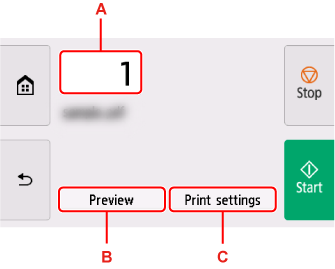
-
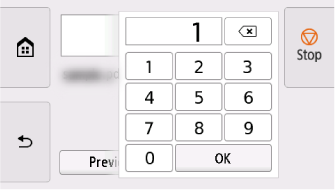
Número de copias
Seleccione para cambiar el número de copias.
-
Vista preliminar
Seleccione para ver una vista preliminar de la impresión en la pantalla de vista preliminar.
Especifique las páginas que desea previsualizar e imprima solo páginas específicas.
-
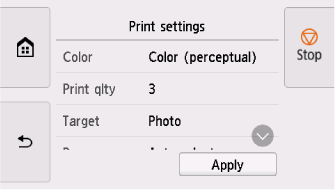
Configuración impresión
Seleccione para comprobar o cambiar la configuración en la pantalla Configuración impresión (Print settings).
-
-
Seleccione Iniciar (Start).
La impresora iniciará la impresión.
Nota
- En la pantalla que aparece, seleccione Sí (Yes) para volver al paso 4 o No para volver a la pantalla INICIO.
