Управление очередью печати ("Удалить" или "Снять удержан.")
Если тип или размер загруженной бумаги не соответствует параметрам в полученном задании печати при установленном для параметра Опред. несоотв. парам. бумаги (Detect paper setting mismatch) значении Выполняемая работа (Hold job) на панели управления, задание печати удерживается в принтере как отложенное задание в очереди заданий.
В этом разделе описываются операции для отложенных заданий.
Эта операция доступна на панели управления или через удаленный пользовательский интерфейс.
 Примечание.
- Если вы не будете управлять заданиями на удержании на панели управления, они останутся в очереди заданий. В этом случае принтер будет обрабатывать следующее задание в очереди без паузы.
-
Чтобы напечатать задания на удержании, загрузите бумагу, указанную в задании печати.
С помощью панели управления
-
На экране НАЧАЛО коснитесь
 (Задания (Jobs)).
 -
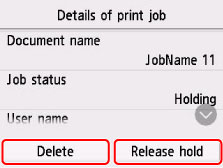
Коснитесь пункта Задание печати (Print job).
-
Коснитесь в списке задания печати со значком
 слева.
 -
Коснитесь Удалить (Delete) или Приорит.печати (Priority printing).
-
Подтвердите появившийся запрос и коснитесь Да (Yes).
Примечание.
-
Выберите Удалить все задания печати (Delete all print jobs) в разделе Управление заданиями (Job management), чтобы удалить все задания из очереди
Использование удаленного пользовательского интерфейса
-
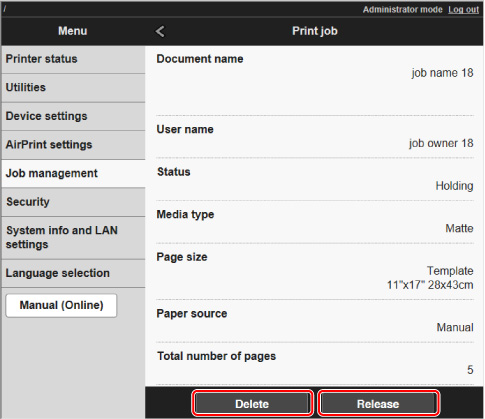
Выберите Упр. заданиями (Job management).
-
Выберите Задание печати (Print job).
-
Выберите в списке задание печати со значком
 слева.
 -
Выберите Удалить (Delete) или Снять (Release).