Печать документов (PDF), сохраненных на флэш-диске USB
Можно распечатать следующие PDF-файлы (с расширением .pdf) с помощью панели управления принтера.
-
PDF-файлы, отсканированные с использованием панели управления принтера и сохраненные на флэш-диске USB
-
PDF-файлы, созданные с использованием Canon Scan Utility
Для Windows:
Для macOS:
Дополнительные сведения о PDF-файлах, которые нельзя распечатать с принтера, см. в разделе:
Чтобы распечатать PDF-файл, выполните указанные ниже действия.
-
Загрузите бумагу.
-
Вставьте флэш-диск USB в порт для флэш-диска USB.
-
Нажмите
 Прочая (Others) на экране «НАЧАЛО».
 -
Выберите
 Источник печати (Print from).
 -
Выберите
 Печать с флэш-диска USB (Print from USB flash drive).
отобразится список документов.
 Примечание.
-
Если на флэш-диске USB хранятся как файлы фотографий, так и PDF-файлы, будет отображен экран выбора типа файлов для печати. Выберите Печатать документы (Print documents) на появившемся экране.
-
-
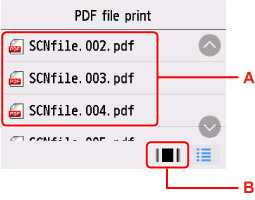
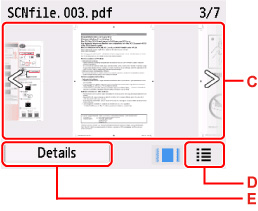
Выберите документ для печати.
- Список имен файлов
- Экран предварительного просмотра
-
A: Проведите пальцем в вертикальном направлении, чтобы показать список документов, и выберите документ для печати.
-
B: Выберите, чтобы настроить предварительный просмотр.
-
C: Проведите пальцем, чтобы показать предварительный просмотр документа, и выберите документ для печати.
-
D: Выберите, чтобы перейти к списку файлов.
-
E: Выберите, чтобы открыть экран Сведения (Details).
Примечание.-
Длинные имена файлов и имена файлов, содержащие неподдерживаемые символы, могут неправильно отображаться в списке документов.
-
На экране предварительного просмотра сенсорного экрана отображается только первая страница PDF-файла. Кроме того, если документ имеет альбомный формат, при отображении он будет повернут на 90 градусов.
-
Некоторые PDF-файлы могут долго отображаться в предварительном просмотре, а также часть изображения может быть обрезана.
-
Имена PDF-файлов отображаются, даже если PDF-файлы нельзя распечатать с помощью панели управления принтера. PDF-файлы не удастся распечатать, если выполняются следующие условия.
- PDF-файлы сохранены с помощью другой прикладной программы, а не с помощью Canon Scan Utility
- PDF-файлы, для которых не отображается экран предварительного просмотра (на экране предварительного просмотра отображается символ «?»)
-
Мы рекомендуем открыть экран Сведения (Details) и убедиться, что этот PDF-файл допускает печать. PDF-файл не удастся распечатать, если выполняются следующие условия.
- Не удается отобразить информацию на экране Сведения (Details).
- В разделе Создано с помощью (Created with) отображаются не название принтера или Scan Utility, а другие символы.
-
PDF-файлы, созданные не с помощью программы Canon Scan Utility, а с помощью другого программного обеспечения, не могут быть напечатаны, даже если они сохранены с помощью Canon Scan Utility.
-
При необходимости задайте значения параметров.
-
Нажмите кнопку Черный (Black) или Цвет (Color).
Принтер начнет печать.
Примечание.
- За один раз можно напечатать до 250 страниц. При попытке распечатать более 250 страниц PDF-файла на сенсорном экране появится сообщение Указанный PDF-файл содержит слишком много страниц. Страницы, превышающ. число печатаемых страниц, не будут напечатаны. Продолжить? (The specified PDF file contains too many pages. Only pages within the printable limit will be printed. Continue?). Чтобы запустить печать, выберите Да (Yes). Если нужно распечатать более 250 страниц PDF-файла, распечатайте их с компьютера.
- В зависимости от PDF-файла, его можно напечатать с поворотом на 90 градусов.
- Если размер документа больше размера страницы, указанного в принтере, документ будет распечатан в уменьшенном размере. В таком случае в документе могут быть не напечатаны линии и сместиться изображения.
PDF-файлы, которые нельзя распечатать
Следующие PDF-файлы нельзя распечатать, даже если имена этих PDF-файлов отображаются в списке.
- Файлы, отсканированные с использованием панели управления принтера и сохраненные на флэш-диске USB, когда для параметра Формат (Format) указано значение, отличное от PDF или Сжатый PDF (Compact PDF)
-
Файлы созданы с помощью Canon Scan Utility, и выполняется одно из следующих условий:
-зашифрованных данных:
-Данные объемом более 2 ГБ
-данных с отсканированными изображениями, размер которых превышает 9601 пикселов по вертикали и горизонтали.
