Использование полезных режимов отображения
Чтобы выбрать фотографии, можно отобразить несколько фотографий одновременно, указать дату (дату последнего изменения данных) и изменить группу для фотографий.
Нажмите  на экране выбора фотографий для выбора меню отображения.
- Просмотр нескольких фотографий для выбора нужной
- Указание даты для выбора фотографий
- Масштабирование фотографии
- Изменение группы для фотографии
Просмотр нескольких фотографий для выбора нужной
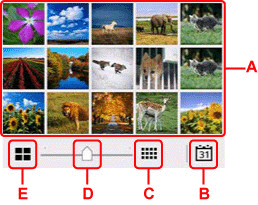
Если на экране выбора фотографий нажать значок  , появится приведенный ниже экран.
-
A: Когда вы выберете фото, которое хотите напечатать, сенсорный экран вернется к режиму отображения одной фотографии.
-
B: Выберите, чтобы показать фотографии с заданной датой.
-
C: Выберите, чтобы увеличить количество отображаемых фотографий. (отображение 54 фотографий)
-
D: Проведите вниз, чтобы установить количество отображаемых фотографий: 6, 15 или 54.
-
E: Выберите, чтобы уменьшить количество отображаемых фотографий. (отображение 6 фотографий)
Указание даты для выбора фотографий
Если на экране выбора фотографий нажать значок  , появится приведенный ниже экран.
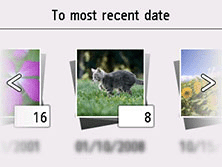
Проведите пальцем по горизонтали, чтобы изменить дату (дату обновления фотоданных).
Фотографии отображаются по указанной дате.
Дату также можно выбрать с помощью значков  и
и  .
.
 Примечание.
-
Дата отображается в соответствии с параметрами Формат отображения даты (Date display format) в пункте Другие параметры принтера (Other printer settings) меню Параметры устройства (Printer settings).
Масштабирование фотографии
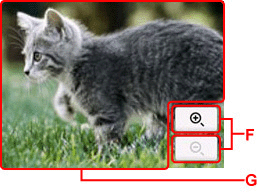
Если на экране выбора фотографий нажать значок  , появится приведенный ниже экран.
-
F: Выберите, чтобы настроить увеличение отображения.
-
G: Измените положение отображения с помощью перетаскивания.
Изменение группы для фотографии
Примечание.
-
Если на флэш-диске USB сохранено более 2000 фотографий, они автоматически делятся на группы по 2000 фотографий в обратном хронологическом порядке (по дате последнего изменения).
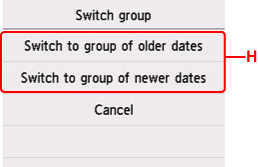
Если на экране выбора фотографий нажать значок  , появится приведенный ниже экран.
-
H: Выберите, чтобы изменить группу для фотографии.
