Ajuste manual para corrigir linhas e alinhar cores
Se as linhas verticais no documento impresso estiverem desalinhadas ou se ocorrer uma mudança de cor, ajuste a posição da cabeça de impressão.
Quando Alinham. cabeça impr. - Manual (Print Head Alignment - Manual) é executado, o padrão de ajuste será impresso. Verifique o resultado da impressão e insira o valor de ajuste.

 Importante
-
Como o resultado do ajuste depende do tipo de papel, ajuste com o papel usado para impressão.
 Nota
Nota
-
É recomendado usar o ajuste automático da cabeça de impressão.
Itens que Devem ser Preparados
- Usando Rolos
- Rolo com pelo menos 297,0 mm (11,69 pol.) de largura
- Usando Folhas
- Duas folhas de papel tamanho A4 / Letter / A3
-
Coloque o papel.
-
Selecione
 (Configuração (Setup)) na tela INÍCIO.
 -
Selecione
 Manutenção (Maintenance).
 -
Selecione Alinham. cabeça impr. - Manual (Print Head Alignment - Manual).
-
Verifique a mensagem e selecione Sim (Yes).
-
Selecione Papel em rolo (Roll paper) ou Alim. superior (Top feed).
A folha do padrão de alinhamento da cabeça de impressão será impressa.
-
Quando Os padrões foram impressos corretamente? (Did the patterns print correctly?) for exibida, verifique se o padrão foi impresso corretamente, caso tenha sido, selecione Sim (Yes).
-
Confirme a mensagem e selecione Avançar (Next).
-
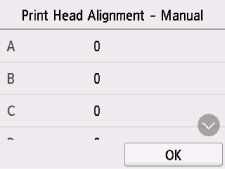
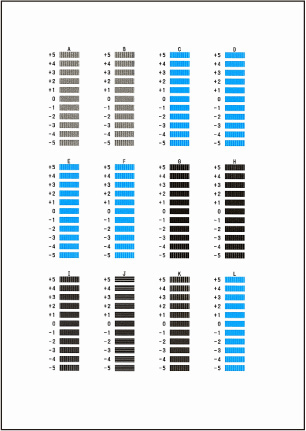
Examine os primeiros padrões e selecione A. Na coluna A, localize o padrão no qual as faixas ficam menos visíveis, e, em seguida, selecione o número desse padrão.
 Nota
Nota-
Se todos os padrões parecerem diferentes, escolha o padrão no qual as listras verticais ficam menos visíveis.
Listras verticais sutis

Listras verticais perceptíveis

-
Se todos os padrões parecerem diferentes, escolha o padrão no qual as faixas horizontais ficam menos visíveis.
Segmentos horizontais sutis

Listras horizontais perceptíveis

-
-
Repita essas etapas até você terminar de inserir os números do padrão nas colunas B a L, depois selecione OK.
-
Verifique a mensagem e selecione OK.
O segundo conjunto de padrões é impresso.
-
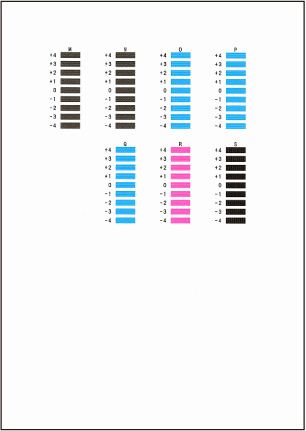
Examine os segundos padrões e selecione M. Na coluna M, localize o padrão no qual as faixas ficam menos visíveis e, em seguida, selecione o número desse padrão.
-
Repita essas etapas até você terminar de inserir os números do padrão nas colunas N a S, depois selecione OK.
-
Quando a mensagem de confirmação aparecer, selecione OK
