Criar Cópias com Stitch da Imagem
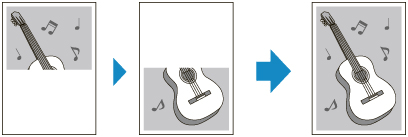
Você pode digitalizar originais grandes em duas metades e imprimi-las em uma única folha.
-
Coloque o papel.
-
Selecione
 Copiar (Copy) na tela INÍCIO.
 Nota
Nota-
Se o papel em rolo e a folha cortada forem colocados, aparecerá uma tela pedindo que você escolha qual usar. Selecione Copiar em folha cortada (Copy to cut sheet).
-
-
Selecione
 Copiar stitch da imag (Image stitch copy).
 -
Verifique a mensagem e selecione OK.
-
Selecione o tamanho do original.
-
Selecione o tamanho da página na qual imprimir.
-
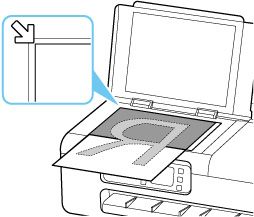
Carregue o original na exposição de documentos.
-
Verifique a mensagem e selecione OK.
-
Na tela de Cópia em espera, especifique as configurações conforme necessário.
Para obter mais informações sobre a configuração de itens:
-
Pressione os botões Preto (Black) ou Colorido (Color).
A impressora inicia a digitalização da primeira metade do original.
Quando a digitalização do original for concluída, a impressora emitirá um bipe.
-
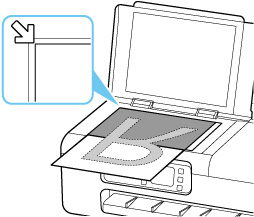
Gire o original grande 180 graus para colocar sua outra metade no rolo pressor e, em seguida, alinhe-a com a marca de alinhamento (
 ).
).
-
Leia a mensagem e selecione Digitalizar (Scan).
A impressora digitaliza a outra metade do original grande e começa a copiar.
Nota
-
Pressione o botão Parar (Stop) para cancelar a cópia.
-
Linhas brancas ou desalinhamento de imagem poderão ocorrer no centro da cópia devido ao conteúdo do original ou como ele foi colocado. Se o resultado da impressão não sair conforme esperado, tente o Canon Scan Utility (Windows) ou o Canon IJ Scan Utility Lite (macOS), localizado no computador.
