Copiando Quatro Páginas para uma Página Única
Você pode copiar quatro páginas originais em uma única folha de papel reduzindo cada imagem. Há quatro layouts diferentes disponíveis.
-
Coloque o papel.
-
Carregue o original na exposição de documentos.
-
Selecione
 Copiar (Copy) na tela INÍCIO.
 Nota
Nota-
Se o papel em rolo e a folha cortada forem colocados, aparecerá uma tela pedindo que você escolha qual usar. Selecione Copiar em folha cortada (Copy to cut sheet).
-
-
Selecione
 Layout da cópia (Layout copy).
 -
Selecione Configs. (Settings).
-
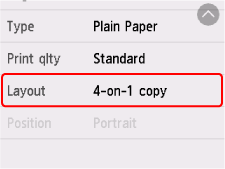
Selecione Cópia 4 em 1 (4-on-1 copy) em Layout.
-
Selecione Avançado (Advanced).
Especifique a orientação e a ordem dos originais.
Nota-
A ordem é a mesma em qualquer orientação.
-
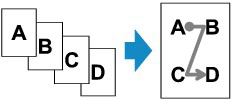
Ao selecionar Superior esq. p/ direita (Upper-left to right)
-
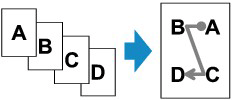
Ao selecionar Superior direita p/ esq. (Upper-right to left)
-
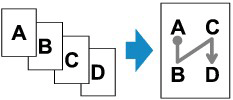
Ao selecionar Superior esq. p/inferior (Upper-left to bottom)
-
Ao selecionar Superior dir. p/ inferior (Upper-right to bottom)
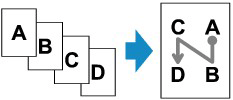
-
-
Selecione se eles serão exibidos na tela de visualização.
Se você selecionar ATIVADO (ON), a tela de visualização aparecerá para você conferir a orientação e a ordem dos originais.
-
Selecione OK.
-
Altere outras configurações conforme for necessário.
Para obter mais informações sobre a configuração de itens:
-
Pressione os botões Preto (Black) ou Colorido (Color).
Depois que a primeira folha do original for digitalizada, a seguinte tela aparecerá.
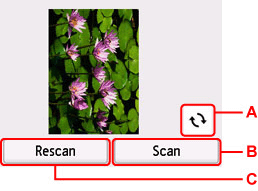
-
A: Selecione para girar o original em 180 graus.
-
B: Selecione para começar a digitalizar o original.
-
C: Selecione para redigitalizar o original.
-
-
Verifique a tela de visualização e selecione Digitalizar (Scan).
A tela abaixo será mostrada após a digitalização de cada folha do original.
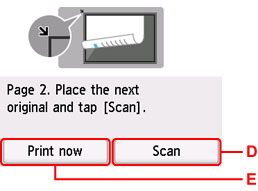
-
D: Selecione para começar a digitalizar o original.
-
E: Selecione para começar a copiar o original já digitalizado.
-
-
Coloque a segunda folha do original na exposição de documentos e selecione Digitalizar (Scan).
-
Verifique a tela de visualização e selecione Digitalizar (Scan).
-
Repita as etapas 13 e 14 para digitalizar a terceira e a quarta folhas dos originais.
Depois de digitalizar a quarta folha do original, a impressora começará a copiar.
Nota
-
Se a mensagem A memória do dispositivo está cheia. Não é possível continuar o processo. (Cannot process because device memory is full.) aparecer na tela sensível ao toque durante a digitalização, defina Qld.impr. (Print qlty) como Padrão (Standard) e tente copiar novamente. Se o problema não for resolvido quando Tipo (Type) for definido para Papel Comum (Plain paper), defina Qld.impr. (Print qlty) para Rascunho (Draft) e tente copiar novamente.
-
Pressione o botão Parar (Stop) para cancelar a cópia.
-
Você pode adicionar o trabalho de cópia durante a impressão.
