 As cores nas imagens impressas ficam desiguais
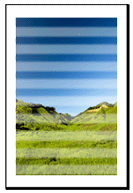

-
Verificação 1 O papel carregado na impressora é compatível com o tipo de mídia selecionado no driver da impressora?
Ao imprimir com o tipo de mídia especificado no driver da impressora, carregue o tipo de mídia especificado na impressora.
Ao imprimir com o tipo de mídia carregado na impressora, especifique o tipo de mídia no driver da impressora.
- Imprimindo com a configuração fácil (Windows)
- Imprimindo com a configuração fácil (macOS)
 Nota
Nota-
Quando Automático (usar config. imp.) (Auto (Use Printer Settings)) for selecionado para o tipo de mídia, a impressão será feita com o tipo de mídia carregado na impressora.
-
Clique em Obter informações (Get Information) para enviar as informações sobre o papel definido na impressora para o driver da impressora.
-
Verificação 2 Ao carregar papel na impressora, a mídia carregada é igual ao tipo de mídia selecionado na tela sensível ao toque?
Defina o tipo de mídia correto na tela sensível ao toque.
-
Verificação 3 A posição da cabeça de impressão foi ajustada corretamente?
Ajuste a posição da cabeça de impressão.
-
Verificação 4 A quantidade de alimentação foi ajustada corretamente?
Ajuste a quantidade de alimentação.
-
Verificação 5 Ao imprimir fotos e pôsteres, as configurações do Destino de impressão (Print target) estão corretas?
Faça uma das seguintes ações.
-
No driver da impressora, altere a configuração para Foto (colorida) (Photo (Color)) ou Pôster (Poster) no Destino de impressão (Print Target).
-
No menu da tela sensível ao toque, selecione
 (Configurar (Setup)) > Config. do dispositivo (Printer settings) > Configurações de impressão (Print settings) > Config. de impr. padrão (Default print settings) > Conf. qualidade impr. (Print quality settings) > Destino de impressão (Print target) e altere a configuração para Foto (Photo). (Essa configuração estará disponível apenas quando o Tipo de mídia (Media Type) do driver da impressora estiver definido como Automático (usar config. imp.) (Auto (Use Printer Settings))).
-
-
Verificação 6 As cores em imagens impressas podem não estar uniformes se a configuração da Qualidade de Impressão (Print Quality) estiver muito baixa
Se utilizar o Windows, selecione Configurações avançadas (Advanced Settings) na guia Principal (Main) do driver da impressora e selecione uma configuração de Qualidade de Impressão (Print Quality) maior.
Se utilizar o macOS, selecione Qualidade e mídia (Quality & Media) no driver da impressora e selecione uma configuração de Qual. de impressão (Print Quality) superior.
- Alterando a Qualidade de Impressão e Corrigindo os Dados de Imagem (Windows)
- Alterando a Qualidade de Impressão e Corrigindo os Dados de Imagem (macOS)
NotaQuando a impressão de margem mínima ou a impressão sem bordas, as configurações otimizadas são alteradas automaticamente, portanto, a alteração das configurações pode não alterar os resultados da impressão.
-
Verificação 7 Os ejetores da cabeça de impressão estão entupidos?
Verifique se os bicos não estão obstruídos.
-
Verificação 8 As cores nas imagens impressas poderão não estar uniformes no limite entre as sombras se houver áreas escuras e claras em uma imagem
Imprime na mesma página enquanto alterna entre impressão bidirecional e impressão unidirecional. Assim, a alternância pode causar uma desigualdade de cor. Utilizar a função de impressão unidirecional pode reduzir a falta de uniformidade das cores nessa situação.
Siga as etapas abaixo para impressão unidirecional.
-
Windows
Abra Configs. det. papel (Paper Detailed Settings) na guia Principal (Main) do driver da impressora e selecione Impressão unidirecional (Unidirectional Printing).
-
macOS
Abra Configs. det. papel (Advanced Paper Settings) no driver da impressora e selecione Impressão unidirecional (Unidirectional Printing).
 Importante
-
Se qualquer uma das seguintes condições for atendida nas configurações do driver da impressora, a configuração da função de impressão unidirecional será desativada.
- A caixa de seleção Impressão de banner (Banner Printing) está marcada.
- O comprimento do papel excede 2.000,0 mm (78,7 pol.).
-
-
Verificação 9 Se a impressão tiver margens mínimas ou sem bordas, as cores nas imagens impressas poderão ficar um pouco irregulares na borda do papel, porque a impressão ficará um pouco interrompida para cortar o papel
Nota-
Selecionar uma Qualidade de Impressão (Print Quality) maior nas Configurações avançadas (Advanced Settings) do driver da impressora pode solucionar o problema.
-
-
Verificação 10 Esse papel se ondula facilmente?
As cores nas imagens impressas podem não estar uniformes na borda inicial de um papel que se ondula facilmente. Defina uma margem de pelo menos 20 mm (0,8 pol.) na borda frontal do papel.
-
Verificação 11 A cor poderá não ser uniforme se os materiais de impressão tiverem sido empilhados durante a secagem
Para evitar cores desiguais, recomendamos secar cada folha separadamente.
-
Verificação 12 A Área alvo de secagem da tinta (Ink drying target area) de Pausa entre digitalizações (Pause between scans) no menu da tela sensível ao toque está definida como Borda inicial (Leading edge)?
Se Área alvo de secagem da tinta (Ink drying target area) para Pausa entre digitalizações (Pause between scans) for definido como Borda inicial (Leading edge), a cor poderá ficar desigual aproximadamente 70 a 100 mm (4,3 a 6,3 polegadas) da borda frontal do papel. (A posição depende das configurações da Qualidade de Impressão (Print Quality))
Na tela INÍCIO da tela sensível ao toque, selecione
(Configurar (Setup)) > Config. do dispositivo (Printer settings) > Config. relacionadas ao papel (Paper-related settings) > Configurações papel avançadas (Advanced paper settings) > Pausa entre digitalizações (Pause between scans) > Área alvo de secagem da tinta (Ink drying target area) e definido como Geral (Overall).No entanto, observe que a impressão levará mais tempo.
