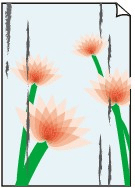
 용지의 표면이 더러워지는 경우

-
확인 1 용지 리테이너가 깨끗합니까?
용지 리테이너를 청소하십시오.
-
확인 2 보통 용지를 사용하는 경우 용지 종류가 보통 용지(Plain Paper)로 설정되어 있습니까?
향상된 빠른 건조를 사용하려면 용지 종류를 보통지(빠른건조)(PlainP(Instant-dry))로 설정하십시오.
-
확인 3 건조하는 데 시간이 오래 걸리는 용지를 사용하고 있습니까?
터치 스크린 메뉴에서 페이지 사이 일시 중지(Pause between pages) 및 스캔 사이 일시 중지(Pause between scans) 설정의 길이를 늘립니다.
 참고
참고-
건조하는 데 긴 시간이 걸리는 용지에 인쇄하는 경우 인쇄 중에 용지가 말리거나 출력 트레이에 닿을 수 있습니다.
이런 경우 터치 스크린 메뉴에서 스캔 사이 일시 중지(Pause between scans)의 잉크 건조 대기 시간(Ink drying wait time) 및 잉크 건조 대상 영역(Ink drying target area)을 설정하십시오.
하지만 인쇄에 더 많은 시간이 걸릴 수 있습니다.
-
-
확인 4 프린터에 로드된 용지가 프린터 드라이버에서 선택한 용지 종류와 일치합니까?
로드된 용지가 설정과 일치하지 않으면 플래튼이 더러워질 수 있습니다. 다시 인쇄하기 전에 플래튼을 청소할 것을 권장합니다.
프린터에 로드된 용지 종류로 인쇄하는 경우 프린터 드라이버에서 동일한 용지 종류를 지정하십시오.
프린터에 로드된 용지 종류로 인쇄하는 경우 프린터 드라이버에서 해당 용지 종류를 지정하십시오.
- 쉬운 설정으로 인쇄하기 (Windows)
- 쉬운 설정으로 인쇄하기 (macOS)
참고-
용지 종류를 자동(프린터 설정 사용)(Auto (Use Printer Settings))으로 선택하면 프린터에 로드된 용지 종류로 인쇄가 수행됩니다.
-
프린터에 설정된 용지 정보를 프린터 드라이버에 반영하려면 정보 취득(Get Information)을 클릭하십시오.
-
확인 5 프린터 드라이버 또는 터치 스크린에서 선택한 용지 종류가 실제 로드된 용지 종류와 일치합니까?
로드된 용지가 설정과 일치하지 않으면 플래튼이 더러워질 수 있습니다. 다시 인쇄하기 전에 플래튼을 청소할 것을 권장합니다.
터치 스크린에서 올바른 용지 종류를 설정하십시오.
-
확인 6 말린 용지를 편 후 로드하십시오.
사용하지 않은 용지는 다시 포장하여 평평한 곳에 보관할 것을 권장합니다.
-
보통 용지:
용지를 뒤집어 다시 로드하여 다른 면에 인쇄합니다.
-
편지 봉투, 약 봉투 등:
자세한 내용은 프린터에 편지 봉투 또는 약 봉투 로드하기를 참조하십시오.
-
엽서 등 기타 용지:
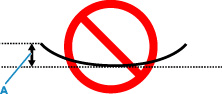
용지 모서리의 말린 높이가 3mm/0.1in(A) 이상이면 용지가 얼룩지거나 올바르게 공급되지 않을 수 있습니다. 아래의 설명에 따라 말린 용지를 펴십시오.
-
아래와 같이 말린 부분의 반대 방향으로 용지를 말아 줍니다.

-
용지가 펴졌는지 확인합니다.
구부려 편 용지는 한 번에 한 장씩 인쇄할 것을 권장합니다.
-
참고-
용지가 안쪽으로 말려 있지 않더라도 용지 종류에 따라 용지가 얼룩지거나 올바르게 공급되지 않을 수 있습니다. 인쇄하기 전에 아래의 설명에 따라 용지를 바깥쪽으로 최대 3mm/0.1in(C) 높이로 마십시오. 이렇게 하면 인쇄 결과를 향상시킬 수 있습니다.
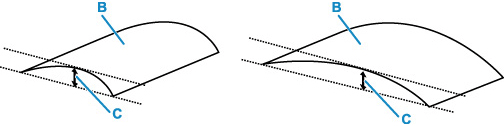
(B) 인쇄면
바깥쪽으로 말린 용지는 한 번에 한 장씩 공급할 것을 권장합니다.
-
-
확인 7 빈 용지를 통과시켜 먼지를 제거할 수 있습니다.
롤 용지가 더러우면 절단 길이 설정(Set cut length)을 여러 번 수행합니다.
커트지가 더러우면 밑판 청소(Bottom Plate Cleaning)를 수행합니다.
-
확인 8 보통 용지를 사용하는 경우 프린터 드라이버에서 설정을 변경하면 인쇄 결과가 향상될 수 있습니다.
-
쉬운 설정(Easy Settings)의 경우
인쇄목적(Print Target)을 사진 (컬러)(Photo (Color)) 또는 포스터(Poster)로 설정합니다.
-
고급 설정(Advanced Settings)의 경우
인쇄 우선 순위(Print Priority)에서 이미지(Image)를 선택합니다.
-
-
확인 9 롤 용지를 사용하는 경우 권장 용지와 권장 환경을 사용하고 있습니까?
권장 항목이 아닌 롤 용지 또는 환경을 사용하면 프린트 헤드의 마찰 및 말림이 증가할 수 있습니다. 권장되는 용지와 환경을 사용하십시오.
-
확인 10 용지 마찰을 방지하도록 설정하십시오.
용지 마모를 방지하도록 설정을 조절하면 프린트 헤드와 용지 사이 간격이 넓어집니다. 용지에 맞게 용지 종류를 올바르게 설정한 경우에도 마모가 발견되면 조작판 또는 컴퓨터를 사용하여 용지 마모를 방지하도록 프린터를 설정하십시오.
이렇게 하면 인쇄 속도가 줄어들 수 있습니다.
* 인쇄가 끝나면 이 설정을 취소하십시오. 취소하지 않으면 이 설정이 다음 인쇄 작업에 적용됩니다.
-
조작판에서
홈 화면의
 (설정) > 장치 설정(Printer settings) > 인쇄 설정(Print settings)을 순서대로 선택한 다음 용지 마모 방지(Prevent paper abrasion)를 ON으로 설정합니다.
-
-
확인 11 약 봉투 또는 레이블 용지를 사용하고 있습니까?
빠른 건조 성능이 향상된 레이블 용지(즉각 건조)(Label (Instant-dry)), 광택 레이블(즉각 건조)(Glossy Label (Instant-dry)) 또는 약 봉투(즉각 건조)(MedicineEnv.(Instant-dry))로 용지 종류를 설정하십시오.
-
확인 12 프린터 내부가 지저분합니까?
양면 출력 중에 프린터 내부가 잉크로 더럽혀져 인쇄물이 얼룩질 수 있습니다.
밑판 청소를 수행하여 프린터 내부를 청소하십시오.
참고-
프린터 내부가 더러워지지 않게 하려면 용지 크기를 올바르게 설정하십시오.
-
-
확인 13 내용 면을 먼저 인쇄했습니까?
엽서에 인쇄하는 경우, 더 선명한 인쇄 결과를 얻기 위해 주소 면을 먼저 인쇄한 다음 내용 면을 인쇄하는 것을 권장합니다.
