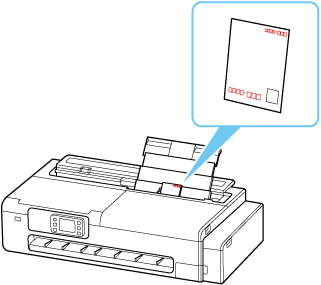
프린터에 커트지 또는 엽서 로드하기
커트지 또는 엽서는 상단 용지 공급기에 로드합니다.
엽서에 인쇄할 때는 엽서를 로드하기 전에 "엽서에 인쇄 시 주의 사항"의 내용을 확인하십시오.
또한 편지 봉투 및 약 봉투를 상단 용지 공급기에 로드합니다.
 중요
중요
-
L(89x127mm) 크기보다 작은 커트지를 로드하지 마십시오. 용지 걸림이 발생할 수 있습니다.
 참고
참고
-
커트지를 준비합니다.
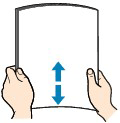
용지의 가장자리를 맞춥니다. 용지가 말려 있으면 이를 폅니다.
 중요
중요-
용지가 말린 경우, 용지가 완전히 펴질 때까지 말린 모서리를 잡고 반대 방향으로 가볍게 구부려 주십시오.
말린 용지를 펴는 방법에 대한 자세한 내용은 용지가 프린트 헤드와 마찰하는 경우에서 "말린 용지를 편 후 로드하십시오."를 참조하십시오.
-
용지를 로드하기 전에 가장자리를 가지런히 맞추십시오. 가장자리를 맞추지 않고 용지를 로드할 경우 용지 걸림의 원인이 될 수 있습니다.
-
A4 크기보다 작은 용지의 경우, 용지 종류에 관계없이 한 번에 한 장씩 로드합니다.
-
-
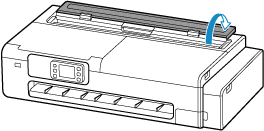
커트지 공급기 커버를 엽니다.
-
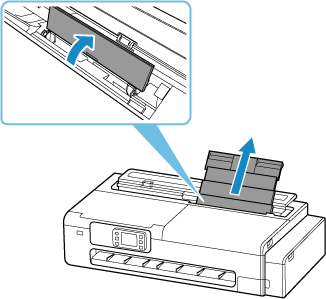
상단 용지 공급기를 연 다음 위쪽으로 당깁니다.
 참고
참고-
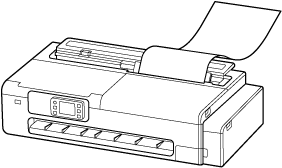
긴 용지를 로드하는 경우, 용지 무게에 따라 앞 가장자리가 들려 비뚤게 인쇄될 수 있습니다. 용지에서 트레이 밖으로 나온 부분을 손으로 잡는 등의 방법으로 용지의 앞 가장자리가 들리지 않도록 하십시오.
-
-
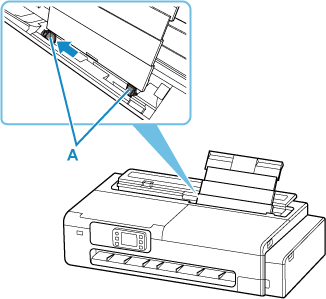
왼쪽 및 오른쪽 용지 가이드(A)를 밀어 양쪽 용지 가이드를 모두 엽니다.
-
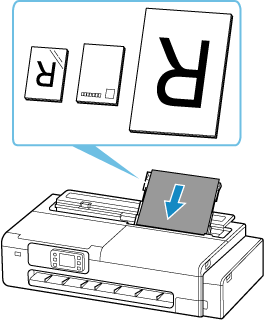
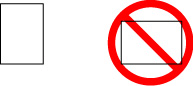
인쇄면이 위로 향하게 하여 커트지를 세로 방향으로 로드합니다.
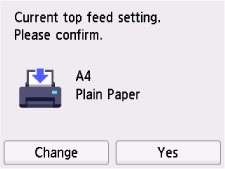
용지를 로드하면 터치 스크린에 상단 용지 공급기의 용지 설정 확인 화면이 나타납니다.
 중요
중요-
항상 세로 방향으로 용지(왕복 엽서 제외)를 로드하십시오. 가로 방향으로 용지를 로드하면 용지가 걸릴 수 있습니다.
-
-
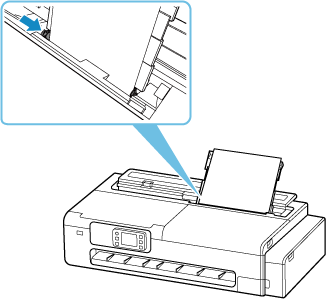
왼쪽 및 오른쪽 용지 가이드를 밀어 커트지 양쪽에 맞춥니다.
 중요
중요-
용지 가이드를 용지 쪽으로 너무 세게 밀지 마십시오. 용지가 올바르게 공급되지 않을 수 있습니다.
-
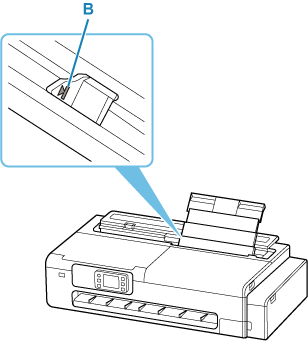
로드한 용지가 로드량 한도 표시(B)를 초과하지 않도록 하십시오.
-
-
터치 스크린에 표시된 페이지 크기 및 종류가 상단 용지 공급기에 로드된 커트지의 크기 및 종류와 일치하면 예(Yes)를 선택합니다.
일치하지 않으면 변경(Change)을 선택하여 로드된 용지의 크기 및 종류에 따라 설정을 변경하십시오.
 중요
중요-
다양한 종류의 용지를 사용할 수 있으며 각각 특정 인쇄 용도에 가장 적합합니다. 용지 종류마다 미리 설정된 특정 설정(잉크 사용 및 분사 방법, 노즐에서의 간격 등)이 있어 최적의 이미지 품질로 각 용지 종류에 인쇄할 수 있습니다. 잘못된 용지 설정으로 인해 인쇄된 컬러 품질이 좋지 않게 되거나 인쇄면이 긁힐 수 있습니다.
-
선택할 수 있는 용지 종류에 대한 자세한 내용은 "용지 정보 목록"을 참조하십시오.
-
작은 크기의 용지에 인쇄할 경우에는 인쇄된 문서가 출력 가이드에 남아 있을 수 있습니다. 다음 인쇄를 수행하기 전에 남아 있는 인쇄된 문서를 모두 제거하십시오.
-
엽서에 인쇄 시 주의 사항
중요
-
한 번에 한 면씩 엽서의 양면에 인쇄하는 경우, 더 깨끗한 인쇄 결과를 얻기 위해 메시지 면을 먼저 인쇄한 다음 주소 면을 인쇄하는 것을 권장합니다.
-
이 프린터에서는 사진 또는 스티커가 부착된 엽서에 인쇄할 수 없습니다.
-
왕복 엽서를 접지 마십시오. 접은 자국이 생기면 프린터가 엽서를 올바르게 공급하지 못하여 비뚤게 인쇄되거나 용지 걸림이 발생할 수 있습니다.
참고