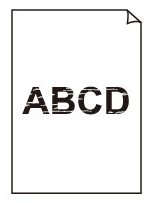
 희미하게 인쇄되는 경우

-
확인 1 용지의 뒷면에 인쇄하고 있습니까?
인쇄면에 인쇄하십시오.
-
확인 2 프린트 헤드 노즐이 막혀 있습니까?
테스트 패턴을 인쇄하여 노즐을 확인하고 노즐이 막혀 있는지 확인하십시오.
-
확인 3 프린터에 용지 조각이 붙어 있습니까?
프린터 내부에 남아 있는 용지 조각을 제거하십시오.
-
확인 4 잉크가 마르기 전에 용지가 절단되었습니까?
터치 스크린 메뉴에서 용지 관련 설정(Paper-related settings) > 고급 용지 설정(Advanced paper settings)을 선택하고 스캔 사이 일시 중지(Pause between scans) 또는 페이지 사이 일시 중지(Pause between pages)에서 시간을 늘리십시오.
-
확인 5 사진과 포스터를 인쇄하는 경우 인쇄목적(Print target) 설정이 올바르게 설정되어 있습니까?
다음 중 하나를 수행하십시오.
-
프린터 드라이버의 인쇄 대상(Print Target)에서 설정을 사진 (컬러)(Photo (Color)) 또는 포스터(Poster)로 변경합니다.
-
터치 스크린 메뉴에서
 (설정(Setup)) > 장치 설정(Printer settings) > 인쇄 설정(Print settings) > 기본 인쇄 설정(Default print settings) > 인쇄 품질 설정(Print quality settings) > 인쇄목적(Print target)을 선택하고 설정을 사진(Photo)으로 변경합니다. (이 설정은 프린터 드라이버의 용지 종류(Media Type)가 자동(프린터 설정 사용)(Auto (Use Printer Settings))으로 설정된 경우에만 사용 가능합니다.)
-
-
확인 6 프린터 드라이버 인쇄 품질(Print Quality)이 낮은 품질 설정으로 설정되어 있습니까?
아래의 단계에 따라 인쇄 품질(Print Quality)을 제일 높은 품질로 설정한 다음 인쇄합니다.
-
Windows
프린터 드라이버의 고급 설정(Advanced Settings)에서 인쇄 품질(Print Quality) 설정을 변경하십시오.
- 인쇄 품질 변경하기 및 이미지 데이터 수정하기 (Windows)
-
macOS
프린터 드라이버의 품질 및 용지(Quality & Media) 설정에서 인쇄 품질(Print Quality)을 변경하십시오.
- 인쇄 품질 변경하기 및 이미지 데이터 수정하기 (macOS)
 참고
참고최소 여백 인쇄 또는 테두리 없는 인쇄를 수행할 때 최적 설정은 자동으로 변경되므로 설정을 변경해도 인쇄 결과에 변함이 없을 수 있습니다.
-
-
확인 7 인쇄에 사용한 용지에서 절단 가루가 많이 발생합니까?
터치 스크린 메뉴에서 고급 용지 설정(Advanced paper settings)의 절단 가루 감소(Cut-dust reduction)를 ON으로 설정합니다.
-
확인 8 한 면만 인쇄 가능한 용지를 사용하는 경우, 용지의 올바른 인쇄 가능한 면을 확인하십시오.
이러한 용지의 다른 면에 인쇄하면 인쇄물이 흐릿하게 되거나 인쇄 품질이 떨어질 수 있습니다.
인쇄 가능한 면에 대한 자세한 정보는 용지에 동봉된 사용 설명서를 참조하십시오.
-
복사할 때 아래의 장도 참조하십시오.
-
확인 9 평판 유리가 지저분합니까?
평판 유리를 청소하십시오.
-
확인 10 원본이 평판 위에 올바르게 로드되었는지 확인하십시오.
원본을 평판 위에 로드할 때 복사할 면이 아래를 향하도록 로드하십시오.
-
확인 11 복사 원본이 프린터로 인쇄한 용지입니까?
이 프린터로 인쇄한 결과물을 원본으로 사용하는 경우, 원본 상태에 따라 인쇄 품질이 떨어질 수 있습니다.
프린터에서 직접 인쇄하거나, 컴퓨터에서 다시 인쇄할 수 있으면 다시 인쇄하십시오.
