Uso de prácticas funciones de visualización
Puede mostrar varias fotos a la vez, especificar la fecha (fecha de la última modificación de datos) para seleccionar fotos y cambiar el grupo de fotos.
Seleccione el  en la pantalla de selección de fotografías para seleccionar el menú de visualización.
- Visualización de varias fotos para seleccionar una
- Especificación de la fecha para seleccionar fotos
- Acercamiento de imagen en la foto
- Cambio del grupo de fotos
Visualización de varias fotos para seleccionar una
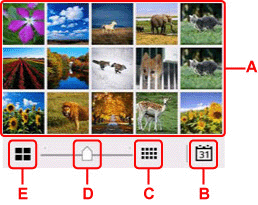
La siguiente pantalla aparece al seleccionar  en la pantalla de selección de fotos.
-
A: Al seleccionar la foto que desea imprimir, la pantalla táctil vuelve a la visualización de una fotografía.
-
B: Seleccione para mostrar fotos por fecha.
-
C: Seleccione para aumentar la cantidad de fotos mostradas. (54 fotos mostradas)
-
D: Arrastre para cambiar el número de fotos mostradas a 6 fotos, 15 fotos o 54 fotos.
-
E: Seleccione para disminuir la cantidad de fotos mostradas. (6 fotos mostradas)
Especificación de la fecha para seleccionar fotos
La siguiente pantalla aparece al seleccionar  en la pantalla de selección de fotografías.
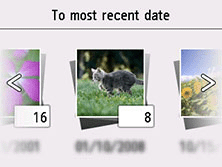
Desplácese horizontalmente para cambiar la fecha (actualización de la fecha de datos fotográficos).
Aparecen las fotos de la fecha especificada.
También puede seleccionar la fecha utilizando los botones de  y
y  .
.
 Nota
Nota
-
La fecha se muestra conforme a la configuración establecida de Formato de fecha (Date display format) en Configuración otras impresoras (Other printer settings) bajo Configuración de dispositivo (Printer settings).
Acercamiento de imagen en la foto
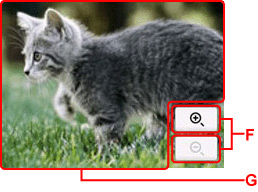
La siguiente pantalla aparece al seleccionar  en la pantalla de selección de fotografías.
-
F: Seleccione para cambiar la ampliación de pantalla.
-
G: Arrastre para mover la posición de la pantalla.
Cambio del grupo de fotos
Nota
-
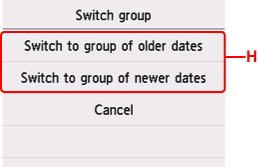
Si hay más de 2.000 datos fotográficos guardados en la unidad flash USB, los datos fotográficos se dividen automáticamente en grupos de 2.000 fotos en orden cronológico inverso (fecha de la última modificación).
La siguiente pantalla aparece al seleccionar  en la pantalla de selección de fotografías.
-
H: Seleccione para cambiar el grupo de fotos.
