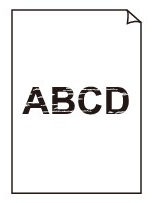
 La impresión es poco nítida

-
Comprobación 1 ¿Se ha utilizado el reverso del papel para la impresión?
Imprima en la superficie de impresión.
-
Comprobación 2 ¿Está el inyector de cabezal de impresión obstruido?
Imprima un patrón de prueba para comprobar los inyectores y observe si están obstruidos.
-
Comprobación 3 ¿Se han quedado restos de papel atascados en la impresora?
Extraiga cualquier resto de papel que se haya quedado dentro de la impresora.
-
Comprobación 4 ¿Se ha cortado el papel antes de que la tinta se seque?
En el menú de la pantalla táctil, seleccioneConfigur. relacionada con papel (Paper-related settings) > Configuración de papel avanzada (Advanced paper settings) y aumente el tiempo en Pausa entre exploraciones (Pause between scans) o Pausa entre páginas (Pause between pages).
-
Comprobación 5 Al imprimir fotos y pósteres, ¿está la configuración de Objetivo de impresión (Print target) establecida correctamente?
Lleve a cabo una de las operaciones siguientes.
-
En el controlador de la impresora, cambie la configuración a Fotografía (Color) (Photo (Color)) o Póster (Poster) en Objetivo de impresión (Print Target).
-
En el menú de la pantalla táctil, seleccione
 (Configurar (Setup)) > Configuración de dispositivo (Printer settings) > Configuración impresión (Print settings) > Config. impresión predeterminada (Default print settings) > Configuración calidad impresión (Print quality settings) > Objetivo de impresión (Print target) y cambie la configuración a Foto (Photo). (Esta opción solo está disponible cuando Tipo soporte (Media Type) del driver de la impresora está establecido en Auto (usar conf. de impr.) (Auto (Use Printer Settings))).
-
-
Comprobación 6 ¿Está el driver de impresión Calidad de impresión (Print Quality) establecido en la configuración de calidad más baja?
Siga los pasos que se indican a continuación para establecer un ajuste de calidad más alto en la opción Calidad de impresión (Print Quality) y, a continuación, imprimir.
-
Windows
Cambie la configuración de Calidad de impresión (Print Quality) en las Configuraciones avanzadas (Advanced Settings) de la impresora.
-
macOS
Cambie la Calidad de impresión (Print Quality) en la configuración de Calidad y soporte (Quality & Media) del controlador de la impresora.
 Nota
NotaCuando se utiliza la impresión con márgenes mínimos o la impresión sin bordes, los ajustes óptimos se modifican automáticamente, por lo que es posible que al cambiar los ajustes no cambien los resultados de impresión.
-
-
Comprobación 7 ¿Ha generado el papel utilizado para la impresión una gran cantidad de polvo al realizar el corte?
En el menú de la pantalla táctil, establezca Reducción de corte de polvo (Cut-dust reduction) y Configuración de papel avanzada (Advanced paper settings) en ON.
-
Comprobación 8 Si utiliza papel con una única superficie imprimible, compruebe la cara imprimible correcta del papel.
Si se imprime en la cara equivocada de este tipo de papel, la impresión puede quedar borrosa o la calidad de las copias quizás no sea buena.
Consulte el manual de instrucciones proporcionado con el papel para obtener más información sobre la cara imprimible.
-
Cuando copie, consulte también los apartados siguientes:
-
Comprobación 9 ¿Está sucio el cristal de la platina?
Limpie el cristal de la platina.
-
Comprobación 10 Asegúrese de que el original esté cargado correctamente en la platina.
Cuando cargue el original en la platina, cárguelo con la cara que se va a copiar hacia abajo.
-
Comprobación 11 ¿Es la fuente de copia un papel impreso por la impresora?
Si utiliza una copia impresa con esta impresora como original, la calidad de impresión podría reducirse en función de las condiciones del original.
Imprima directamente desde la impresora o vuelva a imprimir desde el ordenador si puede volver a imprimir desde él.
