Mehrmaliges Drucken eines einzelnen Originals auf Rollenpapier unter Verwendung eines Layouts
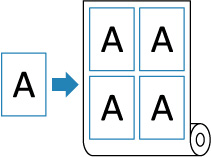
-
Legen Sie das zu bedruckende Papier ein.
-
Legen Sie das Original auf die Dokumentenauflage.
-
Wählen Sie
 Kopieren (Copy) im Bildschirm HOME aus.
 Hinweis
-
Wenn sowohl Rollenpapier als auch Einzelblatt eingelegt sind, wird ein Auswahlbildschirm angezeigt. Wählen Sie Auf Rollenpapier kopieren (Copy to roll paper) aus.
-
-
Wählen Sie
 Wiederholte Kopie (Repeat copy) aus.
 -
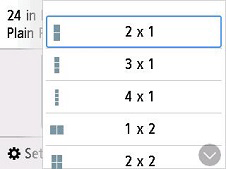
Wählen Sie auf dem Standby-Bildschirm für Kopiervorgänge Layout aus.
Geben Sie vor, welches Layout die Kopie aufweisen soll.
-
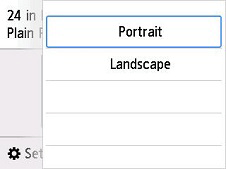
Wählen Sie auf dem Standby-Bildschirm für Kopiervorgänge Position aus.
Wählen Sie die Ausrichtung aus.
-
Legen Sie die Einstellungen auf dem Standby-Bildschirm für Kopiervorgänge wie erforderlich fest.
Weitere Informationen zu den Einstellungselementen:
-
Drücken Sie die Taste Schwarz (Black) oder Farbe (Color).
Der Drucker beginnt mit dem Kopiervorgang.
Hinweis
-
Zum Abbrechen des Kopiervorgangs drücken Sie die Taste Stopp (Stop).
