 Beim Drucken mit schmalen Rändern oder beim randlosen Drucken gibt es Ränder
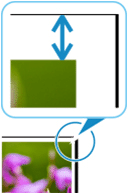

Dieses Produkt ist für den Druck mit minimalem Rand geeignet. Einige Softwareprogramme zeigen dies als randlosen Druck an.
Beim Druck mit minimalem Rand erscheinen kleine Ränder an der linken und rechten Seite des Papiers. Wenn die Ergebnisse beim Druck mit minimalem Rand nicht wie erwartet sind, prüfen Sie Folgendes.
-
Test 1 Ist die Position des Druckkopfs angepasst?
Das Korrigieren der Position des Druckkopfs verbessert die Druckgenauigkeit.
Um einen festgelegten Druck mit minimalem Rand durchzuführen, muss die Höhe des Druckkopfs reduziert werden.
-
Papierstärke (Kopfhöhe) (Paper thickness (head height)): Automatisch (Auto) oder Standard
-
Papierabrieb verhindern (Prevent paper abrasion): AUS (OFF)
-
-
Test 2 Haben Sie Minimaler Rand für Rollenpapier (Roll paper minimal margin amount) durchgeführt?
Passen Sie den linken und rechten Rand in Minimaler Rand für Rollenpapier(Roll paper minimal margin amount) im Touchscreen-Menü an.
-
Test 3 Ist das ausgewählte Papier beim Druck mit minimalem Rand oder beim randlosen Drucken in Originalgröße breiter als das Originalformat?
Verwenden Sie beim Druck mit minimalem Rand oder beim randlosen Drucken in Originalgröße Rollenpapier mit derselben Breite wie das Originalformat.
-
Test 4 Hat die Originaldatei Ränder?
Stellen Sie sicher, dass die Druckbilddaten keine Objekte wie Schnittmarken und transparente Objekte aufweisen.
-
Test 5 Ist in der Anwendungssoftware ein Rand festgelegt?
Stellen Sie sicher, dass keine Ränder in der verwendeten Anwendungssoftware konfiguriert sind.
