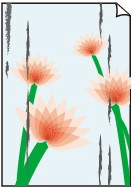
 Поверхность бумаги загрязнена

-
Проверка 1 Фиксатор бумаги чистый?
Очистите фиксатор бумаги.
-
Проверка 2 Если используется обычная бумага, установлено ли для типа носителя значение Обычная бумага (Plain Paper)?
В качестве типа носителя установите Об.бум.(ск/сохн.) (PlainP(Instant-dry)), чтобы ускорить сушку.
-
Проверка 3 Бумага слишком долго сохнет?
Увеличьте значение параметров Пауза между страницами (Pause between pages) и Пауза между операц. сканир. (Pause between scans) в меню на сенсорном экране.
 Примечание.
-
Когда отпечатанный на бумаге слой слишком долго сохнет, бумага при печати может закручиваться и касаться выходного лотка.
В этом случае задайте значения Задержка на сушку (Ink drying wait time) и Участок для сушки (Ink drying target area) для параметра Пауза между операц. сканир. (Pause between scans) в меню на сенсорном экране.
Однако обратите внимание, что печать будет длиться дольше.
-
-
Проверка 4 Совпадает ли тип бумаги, загруженной в принтер, с типом носителя, выбранным в драйвере принтера?
Если загруженная бумага не соответствует параметрам, валик может загрязниться. Перед повторной печатью рекомендуется очистить валик.
Для печати на носителе того типа, который загружен в принтер, укажите данный тип носителя в драйвере принтера.
Для печати на носителе того типа, который загружен в принтер, укажите этот тип носителя в драйвере принтера.
- Печать с применением простой настройки (Windows)
- Печать с применением простой настройки (macOS)
Примечание.-
Если для параметра "Тип носителя" выбрано значение Авто (исп. установки принтера) (Auto (Use Printer Settings)), печать выполняется с использованием типа носителя, загруженного в принтер.
-
Нажмите Получ.информацию (Get Information), чтобы передать в драйвер принтера информацию о загруженной бумаге.
-
Проверка 5 Соответствует ли тип бумаги, выбранный в драйвере принтера или на сенсорном экране, типу фактически загруженной бумаги?
Если загруженная бумага не соответствует параметрам, валик может загрязниться. Перед повторной печатью рекомендуется очистить валик.
Задайте правильный тип бумаги на сенсорном экране.
-
Проверка 6 Расправьте бумагу перед тем, как загрузить ее.
Рекомендуем убирать неиспользуемую бумагу в упаковку и держать ее на ровной поверхности.
-
Обычная бумага:
Поверните бумагу и уложите ее в принтер другой стороной.
-
Такие как конверты и конверты для лекарств:
Подробную информацию см. в разделе Загрузка конвертов или медицинских конвертов в принтер.
-
Другая бумага, например для открыток:
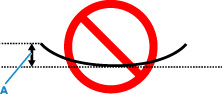
Если скручивание на углах бумаги превышает 3 мм / 0,1 дюйма (A) в высоту, бумага может пачкаться или неправильно подаваться. Для исправления сворачивания бумаги выполните следующие инструкции.
-
Сверните бумагу в направлении, противоположном направлению скручивания, как показано ниже.

-
Убедитесь, что бумага не скручена.
При печати на бумаге с ликвидированным скручиванием рекомендуется подавать по одному листу.
-
Примечание.-
В зависимости от типа бумага может пачкаться или неправильно подаваться, даже если она не скручивается внутрь. Следуйте приведенным ниже инструкциям, чтобы перед печатью скруглить углы бумаги наружу на 3 мм / 0,1 дюйма (C) в высоту. Это может улучшить результаты печати.
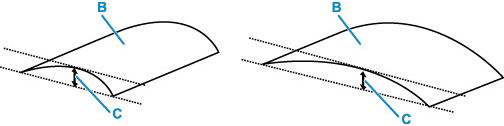
(B) Печатная сторона
Если бумага скручивается наружу, рекомендуется подавать по одному листу.
-
-
Проверка 7 Загрязнения можно удалить, пропустив чистый лист бумаги.
Если загрязняется рулон бумаги, Задайте длину обрезки (Set cut length) несколько раз.
Если загрязняется лист бумаги выполните операцию Очистка поддона (Bottom Plate Cleaning).
-
Проверка 8 При использовании обычной бумаги изменение параметров в драйвере принтера может улучшить результаты печати.
-
Для параметра Простые настройки (Easy Settings)
Задайте для параметра Печать выбранного (Print Target) значение Фото (Цветной) (Photo (Color)) или Плакат (Poster).
-
Для параметра Дополнительные настройки (Advanced Settings)
Выберите Изображение (Image) в разделе Приоритет печати (Print Priority).
-
-
Проверка 9 При использовании рулонов пользуетесь ли вы рекомендованной бумагой и соблюдаете ли рекомендуемые условия?
Использование рулонов, которые не были рекомендованы, или печать в условиях, отличных от рекомендованных, может привести к увеличению скручивания бумаги и трения печатающей головки. Используйте рекомендованную бумагу и соблюдайте рекомендованные условия.
-
Проверка 10 Установите этот параметр, чтобы предотвратить трение бумаги.
Настройка параметра предотвращения потертости бумаги увеличит зазор между печатающей головкой и бумагой. Если на печатной поверхности наблюдаются потертости даже при соответствии установленного типа носителя загруженной бумаге, установите принтер в режим предотвращения потертости бумаги с помощью панели управления или компьютера.
Это может снизить скорость печати.
* По завершении печати отмените этот параметр. В противном случае он будет применяться к последующим заданиям печати.
-
С панели управления
Выберите
 (Настройка) на экране "НАЧАЛО" > Параметры устройства (Printer settings) > Параметры печати (Print settings) в этом порядке, а затем установите для параметра Предотвращ. потерт. бумаги (Prevent paper abrasion) значение ВКЛ (ON).
-
-
Проверка 11 Используете ли вы медицинские конверты или бумагу для этикеток?
Установите тип бумаги с ускоренным высыханием: Этикетка (скоросохн.) (Label (Instant-dry)), Глянц.этикет.(скоросох) (Glossy Label (Instant-dry)) или Мед. конв. (скоросох.) (MedicineEnv.(Instant-dry)).
-
Проверка 12 Загрязнена ли внутренняя часть принтера?
При выполнении двусторонней печати на внутренних компонентах принтера могут остаться чернильные пятна, что может привести к загрязнению отпечатков.
Выполните процедуру очистки поддона для очистки внутренних компонентов принтера.
Примечание.-
Для предотвращения загрязнения внутренних компонентов принтера убедитесь, что задан правильный размер бумаги.
-
-
Проверка 13 Вы сначала распечатали сторону с посланием?
При печати открыток рекомендуется сначала печатать сторону с адресом, а затем — с посланием, чтобы обеспечить четкость печати.
