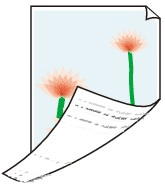
 Обратная сторона бумаги загрязнена

-
Проверка 1 Во время предыдущего задания выполнялась печать без полей или печать на бумаге небольшого размера?
При печати без полей или на бумаге небольшого размера на валике могут появиться загрязнения.
Очистите валик.
-
Проверка 2 Для параметра Определение ширины бумаги (Detect paper width) в меню на сенсорном экране установлено значение Выключить (Disable)?
Если для параметра Определение ширины бумаги (Detect paper width) задано значение Выключить (Disable), на валике могут появиться загрязнения.
Установите для параметра Определение ширины бумаги (Detect paper width) в меню сенсорного экрана значение Включить (Enable), а затем очистите валик.
-
Проверка 3 Бумага слишком долго сохнет?
Увеличьте значение параметров Пауза между страницами (Pause between pages) и Пауза между операц. сканир. (Pause between scans) в меню на сенсорном экране.
Если валик загрязнен, откройте верхнюю крышку и очистите валик.
 Примечание.
-
Когда отпечатанный на бумаге слой слишком долго сохнет, бумага при печати может закручиваться и касаться выходного лотка.
В этом случае задайте значения Задержка на сушку (Ink drying wait time) и Участок для сушки (Ink drying target area) для параметра Пауза между операц. сканир. (Pause between scans) в меню на сенсорном экране.
Однако обратите внимание, что печать будет длиться дольше.
-
-
Проверка 4 Совпадает ли тип бумаги, загруженной в принтер, с типом носителя, выбранным в драйвере принтера?
Если загруженная бумага не соответствует параметрам, валик может загрязниться. Перед повторной печатью рекомендуется очистить валик.
Для печати на носителе того типа, который указан в драйвере принтера, загрузите данный тип носителя в принтер.
Для печати на носителе того типа, который загружен в принтер, укажите этот тип носителя в драйвере принтера.
- Печать с применением простой настройки (Windows)
- Печать с применением простой настройки (macOS)
Примечание.-
Если для параметра "Тип носителя" выбрано значение Авто (исп. установки принтера) (Auto (Use Printer Settings)), печать выполняется с использованием типа носителя, загруженного в принтер.
-
Нажмите Получ.информацию (Get Information), чтобы передать в драйвер принтера информацию о загруженной бумаге.
-
Проверка 5 Соответствует ли тип бумаги, выбранный в драйвере принтера или на сенсорном экране, типу фактически загруженной бумаги?
Если загруженная бумага не соответствует параметрам, валик может загрязниться. Перед повторной печатью рекомендуется очистить валик.
Задайте правильный тип бумаги на сенсорном экране.
-
Проверка 6 Загрязнения можно удалить, пропустив чистый лист бумаги.
Если загрязняется рулон бумаги, Задайте длину обрезки (Set cut length) несколько раз.
Если загрязняется лист бумаги выполните операцию Очистка поддона (Bottom Plate Cleaning).
