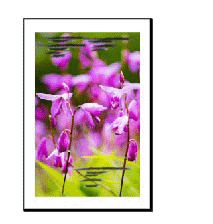
 Бумага трется о печатающую головку

-
Проверка 1 Совпадает ли тип бумаги, загруженной в принтер, с типом носителя, выбранным в драйвере принтера?
Для печати на носителе того типа, который указан в драйвере принтера, загрузите данный тип носителя в принтер.
Для печати на носителе того типа, который загружен в принтер, укажите этот тип носителя в драйвере принтера.
- Печать с применением простой настройки (Windows)
- Печать с применением простой настройки (macOS)
 Примечание.
-
Если для параметра "Тип носителя" выбрано значение Авто (исп. установки принтера) (Auto (Use Printer Settings)), печать выполняется с использованием типа носителя, загруженного в принтер.
-
Нажмите Получ.информацию (Get Information), чтобы передать в драйвер принтера информацию о загруженной бумаге.
-
Проверка 2 При загрузке бумаги в принтер, загруженный носитель совпадает с типом носителя, выбранного на сенсорном экране?
Задайте правильный тип носителя на сенсорном экране.
-
Проверка 3 Расправьте бумагу перед тем, как загрузить ее.
Рекомендуем убирать неиспользуемую бумагу в упаковку и держать ее на ровной поверхности.
-
Обычная бумага:
Поверните бумагу и уложите ее в принтер другой стороной.
-
Такие как конверты и конверты для лекарств:
Подробную информацию см. в разделе Загрузка конвертов или медицинских конвертов в принтер.
-
Другая бумага, например для открыток:
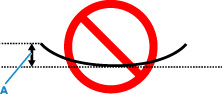
Если скручивание на углах бумаги превышает 3 мм / 0,1 дюйма (A) в высоту, бумага может пачкаться или неправильно подаваться. Для исправления сворачивания бумаги выполните следующие инструкции.
-
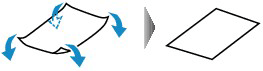
Сверните бумагу в направлении, противоположном направлению скручивания, как показано ниже.
-
Убедитесь, что бумага не скручена.
При печати на бумаге с ликвидированным скручиванием рекомендуется подавать по одному листу.
-
Примечание.-
В зависимости от типа бумага может пачкаться или неправильно подаваться, даже если она не скручивается внутрь. Следуйте приведенным ниже инструкциям, чтобы перед печатью скруглить углы бумаги наружу на 3 мм / 0,1 дюйма (C) в высоту. Это может улучшить результаты печати.
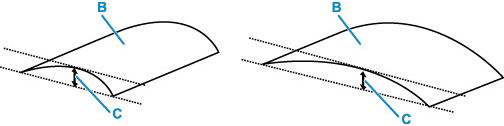
(B) Печатная сторона
Если бумага скручивается наружу, рекомендуется подавать по одному листу.
-
-
Проверка 4 Бумага загружена надлежащим образом?
Если бумага загружена неправильно, она может сминаться и тереться о печатающую головку.
Снова загрузите бумагу.
-
Проверка 5 Поля рулонов узкие?
Узкие поля могут привести к тому, что ведущий край бумаги будет легко скручиваться, а поднятая бумага может тереться о головку после того, как на нее нанесены чернила. Задайте широкие поля.
-
Проверка 6 При использовании обычной бумаги изменение параметров в драйвере принтера может улучшить результаты печати.
-
Для параметра Простые настройки (Easy Settings)
Задайте для параметра Печать выбранного (Print Target) значение Фото (Цветной) (Photo (Color)) или Плакат (Poster).
-
Для параметра Дополнительные настройки (Advanced Settings)
Выберите Изображение (Image) в разделе Приоритет печати (Print Priority).
-
-
Проверка 7 При использовании рулонов пользуетесь ли вы рекомендованной бумагой и соблюдаете ли рекомендуемые условия?
Использование рулонов, которые не были рекомендованы, или печать в условиях, отличных от рекомендованных, может привести к увеличению скручивания бумаги и трения печатающей головки. Используйте рекомендованную бумагу и соблюдайте рекомендованные условия.
-
Проверка 8 Установите этот параметр, чтобы предотвратить трение бумаги.
Настройка параметра предотвращения потертости бумаги увеличит зазор между печатающей головкой и бумагой. Если на печатной поверхности наблюдаются потертости даже при соответствии установленного типа носителя загруженной бумаге, установите принтер в режим предотвращения потертости бумаги с помощью панели управления или компьютера.
Это может снизить скорость печати.
* По завершении печати отмените этот параметр. В противном случае он будет применяться к последующим заданиям печати.
-
С панели управления
Выберите
 (Настройка) на экране "НАЧАЛО" > Параметры устройства (Printer settings) > Параметры печати (Print settings) в этом порядке, а затем установите для параметра Предотвращ. потерт. бумаги (Prevent paper abrasion) значение ВКЛ (ON).
-
-
Проверка 9 Ведущий или задний край бумаги трется?
Если ведущий край бумаги трется, установите поле для ведущего края и выполните печать. Если задний край бумаги трется, установите поле для заднего края и выполните печать.
