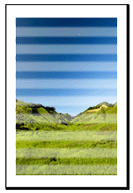
 Неравномерные цвета в напечатанных изображениях

-
Проверка 1 Совпадает ли тип бумаги, загруженной в принтер, с типом носителя, выбранным в драйвере принтера?
Для печати на носителе того типа, который указан в драйвере принтера, загрузите данный тип носителя в принтер.
Для печати на носителе того типа, который загружен в принтер, укажите этот тип носителя в драйвере принтера.
- Печать с применением простой настройки (Windows)
- Печать с применением простой настройки (macOS)
 Примечание.
-
Если для параметра "Тип носителя" выбрано значение Авто (исп. установки принтера) (Auto (Use Printer Settings)), печать выполняется с использованием типа носителя, загруженного в принтер.
-
Нажмите Получ.информацию (Get Information), чтобы передать в драйвер принтера информацию о загруженной бумаге.
-
Проверка 2 При загрузке бумаги в принтер, загруженный носитель совпадает с типом носителя, выбранного на сенсорном экране?
Задайте правильный тип носителя на сенсорном экране.
-
Проверка 3 Правильно ли отрегулировано положение печатающей головки?
Отрегулируйте положение печатающей головки.
-
Проверка 4 Правильно ли отрегулирована величина подачи?
Настройте величину подачи.
-
Проверка 5 Правильно ли заданы настройки параметра Печать выбран. (Print target) при печати фотографий и плакатов?
Выполните одно из следующих действий.
-
В драйвере принтера измените настройку на Фото (Цветной) (Photo (Color)) или Плакат (Poster) для параметра Печать выбранного (Print Target).
-
В меню сенсорного экрана выберите
 (Настройка (Setup)) > Параметры устройства (Printer settings) > Параметры печати (Print settings) > Параметры печати по умолч. (Default print settings) > Настройки качества печати (Print quality settings) > Печать выбран. (Print target), а затем измените настройку на Фото (Photo). (Эта функция доступна только в том случае, если для параметра Тип носителя (Media Type) в драйвере принтера задано значение Авто (исп. установки принтера) (Auto (Use Printer Settings))).
-
-
Проверка 6 Цвета на напечатанных изображениях могут быть неравномерными, если для параметра Качество печати (Print Quality) установлено слишком низкое значение
В Windows выберите раздел Дополнительные настройки (Advanced Settings) на вкладке Главная (Main) в драйвере принтера, а затем установите для параметра Качество печати (Print Quality) более высокое значение.
В macOS выберите раздел Качество и носители (Quality & Media) в драйвере принтера и установите более высокое значение для параметра Качество печати (Print Quality).
- Изменение качества печати и коррекция графических данных (Windows)
- Изменение качества печати и коррекция графических данных (macOS)
Примечание.При печати с минимальными полями или печати без полей оптимальные настройки устанавливаются автоматически, поэтому изменение настроек может не повлиять на результаты печати.
-
Проверка 7 Сопла печатающей головки засорены?
Проверьте засорение сопла.
-
Проверка 8 Цвета на напечатанных изображениях могут быть неравномерными на границе между оттенками, если на изображении присутствуют темные и светлые области
Печать на странице выполняется с переключением между двунаправленной и однонаправленной печатью. Поэтому при переключении может возникнуть неравномерность цветов. Исправить неравномерность цветов в этой ситуации поможет функция однонаправленной печати.
Выполните следующие действия для выполнения однонаправленной печати.
-
Windows
Откройте раздел Подроб. настройки бумаги (Paper Detailed Settings) на вкладке Главная (Main) в драйвере принтера и выберите пункт Однонаправленная печать (Unidirectional Printing).
-
macOS
Откройте раздел Подроб. настройки бумаги (Advanced Paper Settings) в драйвере принтера и выберите пункт Однонаправленная печать (Unidirectional Printing).
 Внимание!
-
Если в настройках драйвера принтера выполняется любое из следующих условий, настройка функции однонаправленной печати будет отключена.
- Для параметра Печать баннера (Banner Printing) установлен флажок.
- Длина бумаги превышает 2000,0 мм (78,7 д.).
-
-
Проверка 9 При печати с минимальными полями или без полей цвета напечатанных изображений могут быть немного неравномерными по переднему краю бумаги, поскольку печать прерывается для обрезки бумаги.
Примечание.-
Проблему можно решить, если выбрать более высокое значение для параметра Качество печати (Print Quality) в разделе Дополнительные настройки (Advanced Settings) в драйвере принтера.
-
-
Проверка 10 Эта бумага легко закручивается?
Цвета на напечатанных изображениях могут быть неравномерными на переднем крае, если бумага легко закручивается. Задайте поле не менее 20 мм (0,8 д.) для переднего края бумаги.
-
Проверка 11 Цвета могут быть неравномерными, если отпечатанные материалы были сложены стопкой во время сушки
Чтобы избежать неравномерности цветов, рекомендуется сушить каждый лист отдельно.
-
Проверка 12 Для параметра Участок для сушки (Ink drying target area) в разделе Пауза между операц. сканир. (Pause between scans) в меню на сенсорном экране установлено значение Ведущий край (Leading edge)?
Если для параметра Участок для сушки (Ink drying target area) в настройке Пауза между операц. сканир. (Pause between scans) установлено значение Ведущий край (Leading edge), цвет может быть неравномерным примерно на расстоянии от 70 до 100 мм (от 4,3 до 6,3 дюйма) от переднего края бумаги. (Положение зависит от значения параметра Качество печати (Print Quality))
На экране "НАЧАЛО" на сенсорном экране выберите
(Настройка (Setup)) > Параметры устройства (Printer settings) > Параметры бумаги (Paper-related settings) > Доп. параметры бумаги (Advanced paper settings) > Пауза между операц. сканир. (Pause between scans) > Участок для сушки (Ink drying target area), а затем установите значение По всей поверхности (Overall).Однако обратите внимание, что печать будет длиться дольше.
