Generazione del certificato server
Quando si utilizza la connessione SSL tramite la rete IPv6, è necessario generare un certificato server IPv6 utilizzando la stampante.
Generare il certificato server dall'interfaccia utente remota.
Attenersi alla seguente procedura.
 Importante
-
Se si genera un certificato server IPv6, potrebbe essere visualizzato un messaggio di avviso se si utilizza l'UI remota.
Per reimpostare il certificato server IPv6, selezionare Protezione (Security) > Impostazioni server TLS (TLS server settings) > Elimina chiave e certificato (Delete key and certificate) in questo ordine, e selezionare OK nella schermata visualizzata.
Verifica dell'indirizzo IP della stampante
-
Selezionare l'icona Rete (Network) nella schermata HOME.
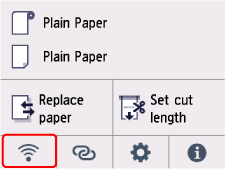
L'icona visualizzata sul pulsante varia a seconda dello stato corrente della LAN.
-
Selezionare la LAN attivata.
Sono visualizzate delle linee diagonali per le icone della LAN disabilitata.
-
Selezionare Ved. impost. (See settings).
-
Controllare il valore di Link Indirizzo locale IPv6 (IPv6 link-local address).
Prendere nota del valore sul Link Indirizzo locale IPv6 (IPv6 link-local address) come riferimento quando si genera un certificato server.
Generazione del certificato server
-
Avviare l'UI remota.
-
Selezionare Protezione (Security).
-
Selezionare Impostazioni server TLS (TLS server settings).
-
Selezionare Genera chiave e certificato (Generate key and certificate).
-
Selezionare Genera cert. autofirmato (Generate self-signed cert).
-
Specificare ogni elemento di impostazione.
-
Algoritmo chiave (Key algorithm)
Specificare l'algoritmo della firma e le informazioni sulla chiave.
-
Specificare la data di scadenza.
Immettere la data di generazione del certificato server su Valido dal (Valid from).
Immettere la data di scadenza del certificato server su Vaildo fino al (Valid to).
-
Immettere il nome comune.
In Nome comune (Common name), immettere il Link Indirizzo locale IPv6 (IPv6 link-local address) verificato in forma abbreviata.
 Nota
Nota- Quando si immette il nome comune, aggiungere [ ] a ciascuna estremità del valore di abbreviazione dell'indirizzo IPv6 della stampante.
- Non utilizzare virgole o spazi per il nome comune.
-
-
Selezionare Av. (Next)
Immettere i valori richiesti nei campi Paese (Country), Provincia (State or province), Località (Locality), Organizzazione (Organization) e Unità organizzativa (Organizational unit).
Immettere le stesse informazioni nei campi Nomi alternativi soggetto (Subject Alternative Names) e Nome comune (Common name).
-
Selezionare Genera (Generate).
Viene avviata la generazione del certificato server.
Una volta generato il certificato server, viene visualizzato È stato generato un certificato autofirmato. (Generated a self-signed certificate.).
-
Selezionare Riavvia LAN (Restart LAN).
La LAN verrà riavviata.
Una volta riavviata la LAN, viene visualizzato St.stamp. (Printer status) sull'interfaccia utente remota.
Nota- Se non è possibile accedere all'interfaccia utente remota dopo il riavvio della LAN, ricaricare il browser Web.
Verifica del certificato server generato
-
Selezionare Protezione (Security) nell'interfaccia utente remota.
-
Selezionare Impostazioni server TLS (TLS server settings).
-
Selezionare Controlla chiave e certificato (Check key and certificate)
Accertarsi che l'emittente del certificato principale sia visualizzato in Rilasciato da (Issued by), e che il valore immesso sia visualizzato in Nome comune (Common name) in Soggetto (Subject).
