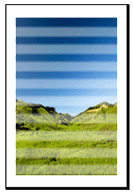
 I colori delle immagini stampate non sono uniformi

-
Verifica 1 La carta caricata nella stampante corrisponde al tipo di supporto selezionato nel driver della stampante?
Se si esegue la stampa con il tipo di supporto specificato nel driver della stampante, caricare il tipo di supporto specificato nella stampante.
Se si esegue la stampa con il tipo di supporto caricato nella stampante, specificare il tipo di supporto nel driver della stampante.
- Stampa con Installazione facilitata (Windows)
- Stampa con Installazione facilitata (macOS)
 Nota
Nota-
Se Automatico (Usa impost. stamp.) (Auto (Use Printer Settings)) è selezionato per il tipo di supporto, la stampa viene eseguita con il tipo di supporto caricato nella stampante.
-
Fare clic su Ottieni informazioni (Get Information) per riflettere le informazioni sulla carta impostate sulla stampante nel driver della stampante.
-
Verifica 2 Durante il caricamento della carta nella stampante, il supporto caricato è dello stesso tipo di quello selezionato sul touchscreen?
Impostare il tipo di supporto corretto sul touchscreen.
-
Verifica 3 La posizione della testina di stampa è regolata correttamente?
Regolare la posizione della testina di stampa.
-
Verifica 4 La quantità di carta alimentata è regolata correttamente?
Regolare la quantità di carta alimentata.
-
Verifica 5 Quando si stampano foto e poster, le impostazioni Destinazione di stampa (Print target) sono corrette?
Effettuare una delle seguenti operazioni.
-
Nel driver della stampante, cambiare l'impostazione su Foto (Colore) (Photo (Color)) o Poster in Destinazione di stampa (Print Target).
-
Nel menu del touchscreen selezionare
 (Impostazione (Setup)) > Impostazioni periferica (Printer settings) > Impostazioni di stampa (Print settings) > Imp. di stampa predefinite (Default print settings) > Imp. qualità di stampa (Print quality settings) > Destinazione di stampa (Print target) e modificare l'impostazione su Foto (Photo). (disponibile solo se il Tipo supp. (Media Type) del driver della stampante è impostato su Automatico (Usa impost. stamp.) (Auto (Use Printer Settings))).
-
-
Verifica 6 I colori sulle immagini stampate potrebbero non essere uniformi se l'impostazione Qualità di stampa (Print Quality) è troppo bassa
Se si utilizza Windows, selezionare Impostazioni avanzate (Advanced Settings) nella scheda Principale (Main) del driver della stampante, quindi selezionare un'impostazione più alta per Qualità di stampa (Print Quality).
Se si utilizza macOS, selezionare Qualità/Tipo di carta (Quality & Media) nel driver della stampante, quindi selezionare un'impostazione più elevata per Qualità di stampa (Print Quality).
- Modifica della qualità di stampa e correzione dei dati immagine (Windows)
- Modifica della qualità di stampa e correzione dei dati immagine (macOS)
NotaQuando si esegue la stampa con margine minimo o la stampa senza bordo, le impostazioni ottimali vengono modificate automaticamente, pertanto la modifica delle impostazioni potrebbe non alterare i risultati di stampa.
-
Verifica 7 Gli ugelli della testina di stampa sono ostruiti?
Verificare che gli ugelli non siano ostruiti.
-
Verifica 8 I colori sulle immagini stampate potrebbero non essere uniformi sul contorno delle ombreggiature se nell'immagine sono presenti zone scure e chiare
Stampa sulla stessa pagina passando dalla stampa bidirezionale alla stampa unidirezionale. Pertanto, durante il cambio possono verificarsi irregolarità del colore. L'utilizzo della funzione di stampa unidirezionale potrebbe ridurre le irregolarità cromatiche in questa situazione.
Attenersi alla procedura riportata di seguito per la stampa unidirezionale.
-
Windows
Aprire Impost. dettag. carta (Paper Detailed Settings) dalla scheda Principale (Main) del driver della stampante, quindi selezionare Stampa unidirezionale (Unidirectional Printing).
-
macOS
Aprire Impost. dettag. carta (Advanced Paper Settings) nel driver della stampante e selezionare Stampa unidirezionale (Unidirectional Printing).
 Importante
-
Se una qualsiasi di queste condizioni è soddisfatta nelle impostazioni del driver della stampante, l'impostazione della funzione stampa unidirezionale verrà disabilitata.
- La casella di controllo Stampa intestazione (Banner Printing) è selezionata.
- La lunghezza della carta supera i 2000.0 mm (78,7").
-
-
Verifica 9 Se si stampa con margine minimo o senza bordo, i colori nelle immagini stampate potrebbero essere leggermente irregolari sul bordo iniziale della carta perché la stampa viene interrotta per tagliare la carta.
Nota-
La selezione di un'impostazione più alta per Qualità di stampa (Print Quality) nelle Impostazioni avanzate (Advanced Settings) del driver della stampante potrebbe risolvere il problema.
-
-
Verifica 10 La carta si arriccia facilmente?
I colori sulle immagini stampate potrebbero non essere uniformi sul bordo iniziale se la carta si arriccia facilmente. Impostare un margine di almeno 20 cm (0,8") dal bordo anteriore della carta.
-
Controllo 11 Il colore potrebbe non essere uniforme se i materiali stampati sono stati impilati durante l'asciugatura
Per evitare che i colori non siano uniformi, si consiglia di lasciar asciugare i singoli fogli senza impilarli.
-
Controllo 12 L'opzione Area destinazione asciugatura (Ink drying target area) per Pausa tra le scansioni (Pause between scans) nel menu del touchscreen è impostata su Bordo anteriore (Leading edge)?
Se l'opzione Area destinazione asciugatura (Ink drying target area) per Pausa tra le scansioni (Pause between scans) è impostata su Bordo anteriore (Leading edge), il colore potrebbe risultare irregolare a una distanza approssimativa da 70 mm a 100 mm (da 4,3" a 6,3") dal bordo anteriore della carta. La posizione dipende dalle impostazioni della Qual. di stampa (Print Quality)
Sulla schermata HOME del touchscreen selezionare
(Impostazione (Setup)) > Impostazioni periferica (Printer settings) > Impostazioni sulla carta (Paper-related settings) > Impostazioni carta avanzate (Advanced paper settings) > Pausa tra le scansioni (Pause between scans) > Area destinazione asciugatura (Ink drying target area) e impostare su Generale (Overall).Tuttavia, tenere presente che ora la stampa richiederà più tempo.
