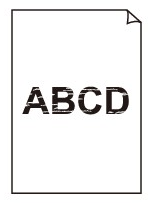
 La stampa è sbiadita

-
Verifica 1 Si sta stampando sull'altro lato della carta?
La stampa deve essere effettuata sulla superficie di stampa.
-
Verifica 2 L'ugello della testina di stampa è bloccato?
Stampare un motivo di prova per verificare se gli ugelli sono sporchi.
-
Verifica 3 Sono rimasti dei residui di carta nella stampante?
Rimuovere i residui di carta rimasti all'interno della stampante.
-
Verifica 4 La carta è stata tagliata prima che l'inchiostro si asciugasse?
Nel menu del touchscreen, selezionare Impostazioni sulla carta (Paper-related settings) > Impostazioni carta avanzate (Advanced paper settings) e aumentare il tempo in Pausa tra le scansioni (Pause between scans) o Pausa tra le pagine (Pause between pages).
-
Verifica 5 Quando si stampano foto e poster, le impostazioni Destinazione di stampa (Print target) sono corrette?
Effettuare una delle seguenti operazioni.
-
Nel driver della stampante, cambiare l'impostazione su Foto (Colore) (Photo (Color)) o Poster in Destinazione di stampa (Print Target).
-
Nel menu del touchscreen selezionare
 (Impostazione (Setup)) > Impostazioni periferica (Printer settings) > Impostazioni di stampa (Print settings) > Imp. di stampa predefinite (Default print settings) > Imp. qualità di stampa (Print quality settings) > Destinazione di stampa (Print target) e modificare l'impostazione su Foto (Photo). (disponibile solo se il Tipo supp. (Media Type) del driver della stampante è impostato su Automatico (Usa impost. stamp.) (Auto (Use Printer Settings))).
-
-
Verifica 6 La Qualità di stampa (Print Quality) del driver della stampante è impostata su una impostazione bassa?
Attenersi alla procedura riportata di seguito per impostare Qual. di stampa (Print Quality) su valori più elevati, quindi procedere con la stampa.
-
Windows
Modificare le impostazioni di Qualità di stampa (Print Quality) nelle Impostazioni avanzate (Advanced Settings) del driver della stampante.
-
macOS
Modificare l'opzione Qualità di stampa (Print Quality) nelle impostazioni Qualità/Tipo di carta (Quality & Media) del driver della stampante.
 Nota
NotaQuando si esegue la stampa con margine minimo o la stampa senza bordo, le impostazioni ottimali vengono modificate automaticamente, pertanto la modifica delle impostazioni potrebbe non alterare i risultati di stampa.
-
-
Verifica 7 La carta utilizzata per la stampa crea molta polvere residua?
Nel menu del touchscreen, impostare Riduzione polvere di taglio (Cut-dust reduction) in Impostazioni carta avanzate (Advanced paper settings) su ATTIVATO (ON).
-
Verifica 8 Quando si utilizza carta con una sola superficie di stampa, controllare il corretto lato di stampa della carta.
Se si stampa sul lato non corretto, le stampe possono risultare non chiare o di scarsa qualità.
Per informazioni dettagliate sul lato di stampa, consultare il manuale di istruzioni fornito con la carta.
