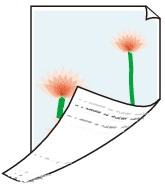
 Le derrière du papier est sale

-
Contrôle 1 La précédente tâche était-elle une impression sans bordure ou sur du papier de dimensions réduites ?
Le plateau risque de se salir si vous effectuez une impression sans bordure ou sur du papier de dimensions réduites.
Nettoyez la vitre d'exposition.
-
Contrôle 2 L'option Détecter la largeur du papier dans le menu de l'écran tactile est-elle définie sur Désactiver?
Imprimer avec l'option Détecter la largeur du papier définie sur Désactiver risque de salir encore davantage le plateau.
Définissez Détecter la largeur du papier dans le menu de l'écran tactile sur Activer, puis nettoyez le plateau.
-
Contrôle 3 Ce papier est-il plus long à sécher ?
Augmentez la longueur des paramètres Pause entre pages et Pause entre numérisations dans le menu de l'écran tactile.
Si la vitre d'exposition est sale, ouvrez le capot supérieur et nettoyez la vitre d'exposition.
 Remarque
-
Lorsque vous imprimez sur du papier qui sèche lentement, celui-ci risque de se courber lors de l'impression et d'entrer en contact avec le bac de sortie.
Dans ce cas, renseignez les champs Tps attente séchage de l'encre et Zone cible de séchage de l'encre pour Pause entre numérisations dans le menu de l'écran tactile.
Notez cependant que l'impression va maintenant être plus longue.
-
-
Contrôle 4 Le papier chargé dans l'imprimante correspond-il au type de support sélectionné dans le pilote d'imprimante ?
Si le papier chargé ne correspond pas aux paramètres, le plateau risque de se salir. Nous vous recommandons de nettoyer la vitre avant de relancer l'impression.
Lorsque vous imprimez avec le type de support spécifié dans le pilote d'imprimante, chargez le type de support spécifié dans l'imprimante.
- Chargement de rouleaux dans l'imprimante
- Chargement de feuilles ou de cartes postales dans l'imprimante
Lorsque vous imprimez avec le type de support chargé dans l'imprimante, spécifiez le même type de support dans le pilote d'imprimante.
- Impression avec les instructions d'installation simplifiée (Windows)
- Impression avec les instructions d'installation simplifiée (macOS)
Remarque-
Quand l'option Auto (utiliser paramètres impr.) est sélectionnée pour le type de support, l'impression s'effectue avec le type de support chargé dans l'imprimante.
-
Cliquez sur Obtenir des informations pour appliquer les informations papier définies dans l'imprimante au pilote d'imprimante.
-
Contrôle 5 Le type de papier sélectionné dans le pilote d'imprimante ou sur l'écran tactile correspond-il au type de papier actuel chargé ?
Si le papier chargé ne correspond pas aux paramètres, le plateau risque de se salir. Nous vous recommandons de nettoyer la vitre avant de relancer l'impression.
Définissez le type de papier approprié sur l'écran tactile.
-
Contrôle 6 La saleté peut être retirée en faisant passer une feuille de papier vierge.
Si le papier rouleau est sale, effectuez l'opération Définissez longueur de découpe plusieurs fois.
Si la feuille est sale, effectuez l'opération Nettoyage platine inférieure.
