 Le papier frotte contre la tête d’impression

-
Contrôle 1 Le papier chargé dans l'imprimante correspond-il au type de support sélectionné dans le pilote d'imprimante ?
Lorsque vous imprimez avec le type de support spécifié dans le pilote d'imprimante, chargez le type de support spécifié dans l'imprimante.
- Chargement de rouleaux dans l'imprimante
- Chargement de feuilles ou de cartes postales dans l'imprimante
Lorsque vous imprimez avec le type de support chargé dans l'imprimante, spécifiez le même type de support dans le pilote d'imprimante.
- Impression avec les instructions d'installation simplifiée (Windows)
- Impression avec les instructions d'installation simplifiée (macOS)
 Remarque
-
Quand l'option Auto (utiliser paramètres impr.) est sélectionnée pour le type de support, l'impression s'effectue avec le type de support chargé dans l'imprimante.
-
Cliquez sur Obtenir des informations pour appliquer les informations papier définies dans l'imprimante au pilote d'imprimante.
-
Contrôle 2 Lors du chargement du papier dans l'imprimante, le support chargé est-il le même que celui sélectionné sur l'écran tactile?
Définissez le type de support approprié sur l'écran tactile.
-
Contrôle 3 Aplanissez le papier avant de le charger.
Il est recommandé de replacer le papier non utilisé dans son emballage et de le stocker sur une surface plane.
-
Papier ordinaire :
Retournez le papier et chargez-le de manière à imprimer sur l'autre face.
-
Tels que des enveloppes et des enveloppes pour médicaments :
Pour plus de détails, consultez Chargement d'enveloppes ou d'enveloppes pour médicaments dans l'imprimante.
-
Autre papier tel que des cartes postales :
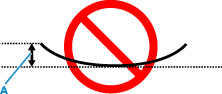
Si la feuille de papier est gondolée aux quatre coins sur une hauteur supérieure à 3 mm / 0,1 pouce (A), le papier peut être taché ou l'alimentation risque de ne pas s'effectuer correctement. Suivez les instructions ci-dessous pour corriger le gondolage du papier.
-
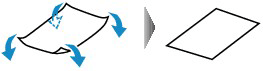
Roulez le papier dans le sens opposé au gondolage, comme illustré ci-dessous.
-
Assurez-vous que le papier est désormais bien plat.
Lorsque le papier est gondolé, il est conseillé d'imprimer une seule feuille à la fois.
-
Remarque-
Selon le type de papier, il est possible que le papier soit taché ou ne soit pas entraîné correctement, et ce, même s'il n'est pas gondolé vers l'intérieur. Suivez les instructions ci-dessous afin de rouler le papier vers l'extérieur sur 3 mm / 0,1 pouce (C) d'épaisseur avant l'impression. Cela peut améliorer la qualité de l'impression.
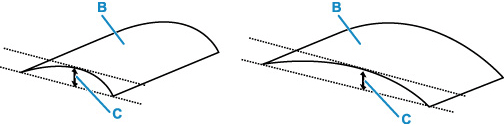
(B) Face à imprimer
Il est recommandé d'insérer une seule feuille à la fois si le papier est gondolé vers l'extérieur.
-
-
Contrôle 4 Le papier est-il correctement chargé ?
Si le papier est mal chargé, il risque de gondoler et de frotter contre la tête d'impression.
Rechargez le papier.
-
Contrôle 5 Les marges des rouleaux sont-elles étroites ?
En raison de marges étroites, le bord avant du papier peut facilement se courber et le papier en relief peut frotter contre la tête après que l'encre se soit déposée dessus. Faites des marges larges.
-
Contrôle 6 Si vous utilisez du papier ordinaire, la modification des paramètres à partir du pilote d'imprimante peut améliorer les résultats d'impression.
-
Pour les Paramètres faciles
Définissez But de l'impression sur Photo (Couleur) ou Affiche.
-
Pour les Paramètres avancés
Sélectionnez Image dans Priorité d'impression.
-
-
Contrôle 7 Si vous utilisez des rouleaux, utilisez-vous le papier et l'environnement recommandés ?
L'utilisation de rouleaux ou d'environnements autres que ceux recommandés peut augmenter le gondolage et le frottement de la tête d'impression. Utilisez le papier et l'environnement recommandés.
-
Contrôle 8 Définissez le paramètre pour éviter le frottement du papier.
Cette opération permet d'augmenter l'espace entre la tête d'impression et le papier. Si la surface d'impression est usée alors que le type de support défini correspond au papier, réglez l'imprimante de manière à éviter l'abrasion du papier à l'aide du panneau de contrôle ou de l'ordinateur.
Cela peut diminuer la vitesse de l'impression.
* Vous avez fini d'imprimer, annulez cette configuration. Dans le cas contraire, elle s'appliquera aux prochaines tâches d'impression.
-
À partir du panneau de contrôle
Sélectionnez
 (Configuration) sur l'écran ACCUEIL > Paramètres périphérique > Paramètres d'impression dans cet ordre, puis définissez Empêcher abrasion papier sur Activé.
-
-
Contrôle 9 Le bord avant ou le bord arrière du papier frotte-t-il ?
Si le bord avant du papier frotte, définissez une marge sur le bord avant et imprimez. Si le bord arrière du papier frotte, définissez une marge sur le bord arrière et imprimez.
