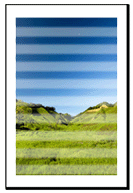
 Les couleurs des images imprimées sont inégales

-
Contrôle 1 Le papier chargé dans l'imprimante correspond-il au type de support sélectionné dans le pilote d'imprimante ?
Lorsque vous imprimez avec le type de support spécifié dans le pilote d'imprimante, chargez le type de support spécifié dans l'imprimante.
- Chargement de rouleaux dans l'imprimante
- Chargement de feuilles ou de cartes postales dans l'imprimante
Lorsque vous imprimez avec le type de support chargé dans l'imprimante, spécifiez le même type de support dans le pilote d'imprimante.
- Impression avec les instructions d'installation simplifiée (Windows)
- Impression avec les instructions d'installation simplifiée (macOS)
 Remarque
-
Quand l'option Auto (utiliser paramètres impr.) est sélectionnée pour le type de support, l'impression s'effectue avec le type de support chargé dans l'imprimante.
-
Cliquez sur Obtenir des informations pour appliquer les informations papier définies dans l'imprimante au pilote d'imprimante.
-
Contrôle 2 Lors du chargement du papier dans l'imprimante, le support chargé est-il le même que celui sélectionné sur l'écran tactile ?
Définissez le type de support approprié sur l'écran tactile.
-
Contrôle 3 La position de la tête d'impression est-elle réglée correctement ?
Réglez la position de la tête d'impression.
-
Contrôle 4 La quantité d'alimentation est-elle réglée correctement ?
Réglez la quantité d'alimentation.
-
Contrôle 5 Lors de l'impression de photos et d'affiches, les paramètres But de l'impression sont-ils définis correctement ?
Effectuez l'une des opérations suivantes.
-
Dans le pilote d'imprimante, définissez le paramètre sur Photo (Couleur) ou Affiche dans But de l'impression.
-
Dans le menu de l'écran tactile, sélectionnez
 (Configuration (Setup)) > Paramètres périphérique > Paramètres d'impression > Param d'impression par défaut > Paramètres de qualité d'impr. > But de l'impression et modifiez le paramètre sur Photo. (Cette option n'est disponible que lorsque le Tpe support du pilote d'imprimante est défini sur Auto (utiliser paramètres impr.)).
-
-
Contrôle 6 Les couleurs des images peuvent présenter des irrégularités si l'option Qualité d'impression est réglée sur une valeur trop basse
En cas d'utilisation de Windows, sélectionnez Paramètres avancés depuis l'onglet Principal du pilote d'imprimante, puis sélectionnez une valeur plus élevée pour Qualité d'impression.
En cas d'utilisation de macOS, sélectionnez Qualité et support dans le pilote d'imprimante, puis sélectionnez une valeur plus élevée pour Qualité d'impression.
- Modification de la qualité d'impression et correction des données d'image (Windows)
- Modification de la qualité d'impression et correction des données d'image (macOS)
RemarqueLors de l'impression à marge minimale ou de l'impression sans bordure, les paramètres optimaux sont automatiquement modifiés. Par conséquent, la modification des paramètres peut ne pas modifier les résultats de l'impression.
-
Contrôle 7 Les buses de tête d'impression sont-elles obstruées ?
Contrôle de l'encrassement des buses.
-
Contrôle 8 Les couleurs des images peuvent présenter des irrégularités à la limite entre les différentes teintes s'il y a des zones sombres et claires
Impressions sur la même page en passant d'une impression bidirectionnelle à une impression unidirectionnelle. Une irrégularité des couleurs peut se produire lors du changement. Dans ce cas, l'utilisation de la fonction d'impression unidirectionnelle peut permettre de réduire l'irrégularité des couleurs.
Suivez les étapes ci-dessous si vous souhaitez effectuer une impression unidirectionnelle.
-
Windows
Ouvrez Param. détaillés papier depuis l'onglet Principal du pilote d'imprimante, puis sélectionnez Impress. unidirectionn..
-
macOS
Ouvrez Param. détaillés papier dans le pilote d'imprimante, puis sélectionnez Impress. unidirectionn..
 Important
-
Si l'une des conditions suivantes est remplie dans les paramètres du pilote d'imprimante, le paramètre de fonction d'impression unidirectionnelle est désactivé.
- La case Impression bannière est cochée.
- La longueur du papier dépasse 2 000,0 mm (78,7 pouces).
-
-
Contrôle 9 En cas d'impression avec des marges minimales ou sans bordure, les couleurs des images imprimées peuvent être légèrement inégales sur le bord avant du papier car l'impression est interrompue pour couper le papier.
Remarque-
Sélectionner une valeur plus élevée pour l'option Qualité d'impression dans les Paramètres avancés du pilote d'imprimante peut permettre de résoudre le problème.
-
-
Contrôle 10 Ce papier se courbe-t-il facilement ?
Les couleurs des images peuvent présenter des irrégularités sur le bord avant si vous utilisez un papier qui se courbe facilement. Définissez une marge d'au moins 20 mm (0,8 pouces) sur le bord avant du papier.
-
Contrôle 11 La couleur peut être irrégulière si les documents imprimés ont été empilés pendant la phase de séchage
Nous recommandons un séchage individuel des feuilles afin d'éviter des couleurs irrégulières.
-
Contrôle 12 L'option Zone cible de séchage de l'encre pour Pause entre numérisations dans le menu de l'écran tactile est-elle réglée sur Bord avant?
Si le paramètre Zone cible de séchage de l'encre pour Pause entre numérisations est défini sur Bord avant, la couleur peut être inégale entre 70 et 100 mm (4,3 et 6,3 pouces) du bord avant du papier. (La position dépend des paramètres Qualité d'impression)
Sur l'écran ACCUEIL de l'écran tactile, sélectionne
(Configuration (Setup)) > Paramètres périphérique > Paramètres du papier > Paramètres avancés du papier > Pause entre numérisations > Zone cible de séchage de l'encre, puis sélectionnez Général.Notez cependant que l'impression va maintenant être plus longue.
