 無線ダイレクトで接続する

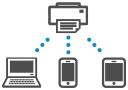
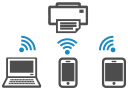
プリンターと各種機器(パソコンやスマートフォン、タブレットなど)は、以下の2通りの方法で接続できます。
-
Wi-Fi接続(Wi-Fiルーターを介して各種機器と接続する)
-
無線で直接接続(Wi-Fiルーターを介さず各種機種と直接接続する)
ここでは、無線で直接プリンターと接続して印刷などができる「無線ダイレクト」について説明します。
 重要
重要
-
無線ダイレクトは、各種機器を同時に5台までプリンターに接続できます。
-
無線ダイレクトでプリンターと接続する前に、制限事項を確認してください。
-
プリンターによっては、IEEE802.1X/EAP(WPA/WPA2/WPA3 エンタープライズ)をサポートしています。IEEE802.1X/EAP(WPA/WPA2/WPA3 エンタープライズ)が有効のときに、無線ダイレクトを有効にすると、[Wi-Fiの有効/無効]が無効になります。
再度IEEE802.1X/EAPで接続する場合は、ホーム画面から[LAN設定]→[Wi-Fi]→[設定]を選び、[Wi-Fiの有効/無効]を[有効]に設定します。
IEEE802.1X/EAP(WPA/WPA2/WPA3 エンタープライズ)が有効時は、管理者モードを有効にして、無線ダイレクトの設定を変更できないようにしてください。
プリンターの設定を無線ダイレクトに変更する
-
プリンターの電源が入っていることを確認する
-
ホーム画面から[LAN設定]を選び、[OK]ボタンを押す
-
[無線ダイレクト]を選び、[OK]ボタンを押す
-
[設定]を選び、[OK]ボタンを押す
-
[無線ダイレクトの有効/無効]を選び、[OK]ボタンを押す
-
操作パネルに表示されるメッセージを確認し、[はい]を選び、[OK]ボタンを押す
無線ダイレクトが有効になり、プリンターを無線ダイレクト接続で使用する時の識別名(SSID)などが表示されます。
画面をスクロールすると、無線ダイレクトの各種設定を確認できます。
 参考
参考-
表示されるパスワードは、各種機器から接続するときに必要となります。ご使用の機器によっては、パスワードが不要な場合もあります。
-
Wi-Fi Direct対応の各種機器をプリンターに接続する場合は、表示される機種の名称をご使用の機器で選んでください。
-
識別名(SSID)とパスワードを変更する場合は、以下を参照してください。
-
スマートフォン/タブレット/パソコンをプリンターに接続する
-
各種機器のWi-Fi機能を有効にする
各種機器の「設定」メニューなどにある、「Wi-Fi」を有効にします。
Wi-Fi機能を有効にする手順については、ご使用の機器の取扱説明書を参照してください。
-
各種機器に表示されるリストから、「DIRECT-XXXX-機種名」(Xは英数字)を選ぶ
参考-
「DIRECT-XXXX-機種名」が表示されない場合は、プリンターが無線ダイレクトに設定されてない可能性があります。
「プリンターの設定を無線ダイレクトに変更する」を参照して、プリンターを無線ダイレクトに設定してください。
-
-
パスワードを入力する
各種機器とプリンターが接続されます。
参考-
プリンターに設定されているパスワードは、以下の方法で確認できます。
-
プリンターのホーム画面で、[LAN設定]を選び、[OK]ボタンを押します。
-
[無線ダイレクト]を選び、[OK]ボタンを押します。
-
[パスワード表示]を選び、[OK]ボタンを押します。
-
-
ご使用の各種機器によっては、プリンターにWi-Fi接続するときにパスワードの入力を求められますので、プリンターに設定されているパスワードを入力してください。
-
ご使用の各種機器がWi-Fi Direct対応の機器で、Wi-Fi Directでの使用が優先されている場合、プリンターの操作パネルにWi-Fi Direct対応の機器の接続を許可するかどうかの確認画面が表示されます。
表示されている機器名がご使用の各種機器名と同じであることを確認して、[はい]を選んでください。
-
スマートフォン/タブレット用のアプリをインストールすると、スマートフォン/タブレットから印刷などができるようになります。アプリはApp StoreやGoogle Playからダウンロードできます。
無線ダイレクトの設定を変更する
以下の手順で、無線ダイレクトの設定を変更することができます。
-
ホーム画面から[LAN設定]を選び、[OK]ボタンを押す
-
[無線ダイレクト]を選び、[OK]ボタンを押す
参考-
無線ダイレクトの設定を変更するには、あらかじめ無線ダイレクトを有効にする必要があります。
「プリンターの設定を無線ダイレクトに変更する」を参照して、プリンターを無線ダイレクトに設定してください。
-
-
[設定]を選び、[OK]ボタンを押す
-
[SSID/デバイス名の変更]
無線ダイレクトで使用する識別名(SSID)を変更します。
識別名(SSID)はWi-Fi Direct対応の各種機器に表示されるプリンターの名称となります。
識別名(SSID)を変更する場合は、以下の手順で行います。
-
手動で設定する場合
-
[OK]ボタンを押し、入力画面に進む
-
識別名、またはプリンター名を入力する
-
入力内容を確認し、[OK]を選ぶ
-
-
自動で設定する場合
-
[自動更新]を選ぶ
-
表示されるメッセージを確認して、[はい]を選ぶ
-
-
-
[パスワードの変更]
無線ダイレクトのパスワードを変更します。
-
手動で設定する場合
-
[手動で変更]を選ぶ
-
[OK]ボタンを押し、入力画面に進む
-
新しいパスワードを入力する(10文字)
-
入力内容を確認し、[OK]を選ぶ
-
-
自動で設定する場合
-
[自動更新]を選ぶ
-
表示されるメッセージを確認して、[はい]を選ぶ
-
-
-
[接続要求の確認設定]
Wi-Fi Direct対応機器がプリンターに接続するときの、確認画面の設定を変更します。
Wi-Fi Direct対応機器がプリンターに接続しようとしたときに、接続を通知する画面を表示させたい場合[はい]を選びます。
重要-
不正なアクセスを防ぐために、確認画面を表示させる設定にしておくことをお勧めします。
-
-
[2.4GHz/5GHzの切替]
無線ダイレクトで使用する周波数を変更します。
無線ダイレクト(2.4GHz)を使用中、近くのBluetoothスピーカーが時々途切れることがあります。プリンターが5GHzの接続をサポートしている場合は、5GHzに切り替えるとトラブルが軽減します。
-
参考
-
プリンターの無線ダイレクトの設定を変更した場合は、各種機器で接続先の設定を変更してください。
-
本ウェブページは、機種をまたがる共通ページです。お使いのプリンターの仕様によっては、記載の一部(本体機能や接続方法、操作方法など)が、ご使用のプリンターで該当しないことがあります。あらかじめご了承ください。
ご使用のプリンターが搭載している機能については、「仕様」でご確認いただけます。
