
Composición del menú de la pantalla de inicio
Una vez se inicia la impresora, la pantalla de inicio se muestra en la pantalla táctil.
En la pantalla de inicio, puede comprobar el estado de la impresora y seleccionar las opciones de mantenimiento, las operaciones a realizar con el papel, la configuración y otros menús.
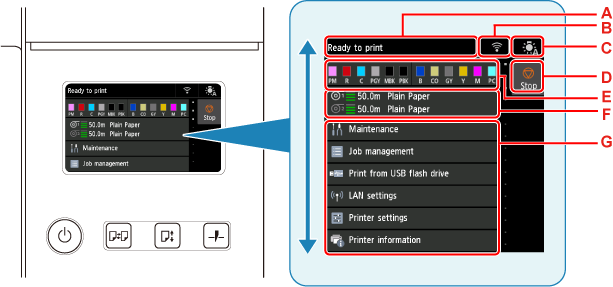
- A: Área de visualización de información de la impresora
-
Muestra el estado de la impresora, mensajes y otras informaciones. Seleccione este elemento cuando se muestre un mensaje para leer la notificación en la pantalla de lista y acceda a la pantalla con información detallada y operaciones.
- B: Red
-
Muestra el estado actual de la red. Seleccione para mostrar la información de red básica o para cambiar la configuración de red.
El icono varía dependiendo de la red de uso o del estado de la red.
 La Wi-Fi está activada y la impresora está conectada al router inalámbrico.
 Nota
Nota-
En función del estado de la señal, el icono cambiará.
(intensidad de la señal: 81 % o más): Puede utilizar la impresora con una red Wi-Fi sin problemas. (intensidad de la señal: 51 % o más): Es posible que se produzca un problema, como que la impresora no pueda imprimir, en función del estado de la red. Recomendamos colocar la impresora cerca del router inalámbrico.
 (intensidad de la señal: 50 % o menos): Es posible que se produzca un problema, como que la impresora no pueda imprimir. Coloque la impresora cerca del router inalámbrico.
 La Wi-Fi está activada, pero la impresora no está conectada al router inalámbrico.
 La LAN cableada está activada.
 Conexión directa inalámbrica está activada.
 La Wi-Fi y la LAN cableada están desactivadas.
 -
- C: Botón de luz interna
-
Toque este botón para cambiar la configuración de la luz interna.
El icono que se muestra cambia en función de la configuración actual.
En todos los casos, la luz interna se apaga durante la impresión de los patrones para ajustar la calidad de imagen y otras operaciones.
 (Automático): Se enciende automáticamente cuando la cubierta superior está abierta o durante la impresión.
 (ON): Siempre encendida.
 (OFF): Siempre apagada.
 - D: Botón Parar (Stop)
- Cancela los trabajos de impresión en curso y finaliza el período de secado de tinta.
- E: Área de visualización de la tinta
- Muestra el estado de la tinta. Seleccione este elemento para ver la cantidad de tinta restante y saber cómo sustituir los depósitos de tinta.
- F: Área de visualización de configuración del papel
- Muestra la información del papel para cada ubicación de alimentación. Seleccione elemento para configurar el tamaño y el tipo del papel cargado.
- G: Otros elementos del menú
-
Muestra los elementos utilizados para llevar a cabo el mantenimiento y configurar los distintos ajustes.
Nota
-
La configuración del menú se aplica, de forma predeterminada, a todos los trabajos de impresión. No obstante, para aquellas opciones que no están disponibles en el controlador de impresora, los valores especificados en el controlador de impresora tienen prioridad.
Funcionamiento básico de la pantalla táctil
Puede seleccionar varias funciones y configuraciones tocando suavemente y deslizando con el dedo la pantalla táctil.
 Importante
-
Tome las siguientes precauciones al utilizar la pantalla táctil. De lo contrario, la pantalla táctil podría dar un fallo de funcionamiento o quedar dañada.
- No ejerza fuerza sobre la pantalla táctil con el dedo.
- No presione la pantalla táctil con ningún otro objeto que no sea su dedo (por ejemplo, un boli, lápiz, uña del dedo ni ningún otro objeto con punta afilada).
- No utilice la pantalla táctil si tiene las manos húmedas o sucias.
- No coloque objetos sobre la pantalla táctil.
- No coloque un revestimiento protector sobre la pantalla táctil. Al retirarlo podría dañar la pantalla táctil.
Puntear
Toque suavemente con el dedo y levántelo.
Utilice esta opción cuando seleccione un elemento en la pantalla.
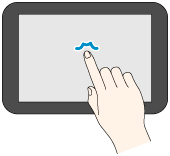
Tocar
Toque suavemente con la punta del dedo.
Para ir (o volver) a un menú o lista, toque el indicador de dirección.
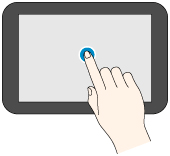
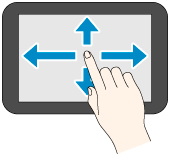
Desplazar
Arrastre y levante el dedo hacia arriba, hacia abajo, a la izquierda o a la derecha.
Utilice esta acción para desplazarse rápidamente por un menú o una lista.
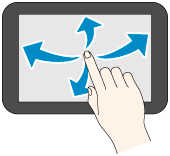
Arrastrar
Mueva el dedo hacia arriba, hacia abajo, hacia la izquierda o la derecha al tiempo que lo mantiene en contacto con la pantalla táctil.
Utilice este movimiento para desplazar un menú o lista mientras lo ve.
Mensajes de notificación
Cuando el nivel de tinta es bajo o hay otra notificación, se muestra Nuevo aviso. (New notice) en el área de visualización de información de la impresora. Seleccione esta opción para mostrar la pantalla Lista de avisos (Notice list) y ver los mensajes. Seleccione un mensaje para mostrar la pantalla de detalles del mensaje para ver los detalles y llevar a cabo la acción correspondiente.
Iconos en la pantalla táctil
Mientras realiza acciones en la pantalla táctil, se muestran algunos iconos en la pantalla táctil.
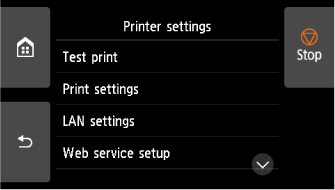
 (INICIO)
- Se muestra la pantalla de INICIO.
 (Atrás)
- Muestra la pantalla anterior a la pantalla actual.
- Parar (Stop)
- Cancela los trabajos de impresión en curso y finaliza el período de secado de tinta.
