
Especificación del nivel de ampliación
Establecimiento de la resolución de entrada
-
Seleccione Configuración calidad impresión (Print quality settings).
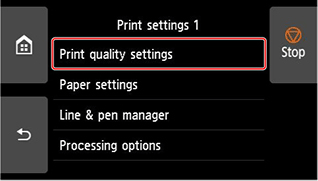
-
Seleccione Resolución de entrada (Input resolution).
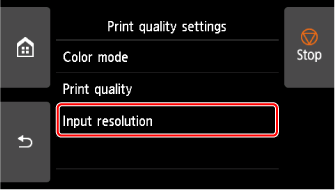
Seleccione la resolución de entrada que se ajuste a sus requisitos de salida.
- 600 ppp (600 dpi)
- Seleccione esta opción al imprimir a 600 ppp.
- 300 ppp (300 dpi)
- Seleccione esta opción al imprimir a 300 ppp.
- Especificar el trabajo (Specify print job)
- Seleccione esta opción para que coincida la resolución de entrada de la impresora con la resolución de escaneado al escanear el original en formatoJPEG.
- Al escanear el original en formato JPEG con imageRUNNER ADVANCE, utilice como resolución de escaneado la resolución de entrada de la impresora. Si las resoluciones no coinciden, no se imprimirá con el nivel de ampliación especificado.
 Importante
Ajuste del porcentaje de escala
-
Seleccione Configuración del papel (Paper settings).
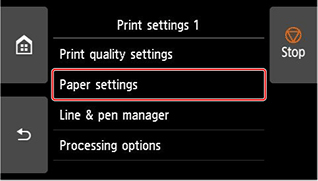
-
Seleccione Ampliar/Reducir (Enlarge/Reduce).
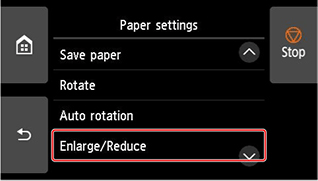
-
Seleccione Escala (Scaling).
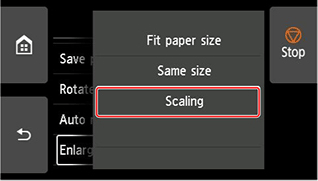
-
Seleccione el área de entrada de escala (A) en la pantalla que se muestra.
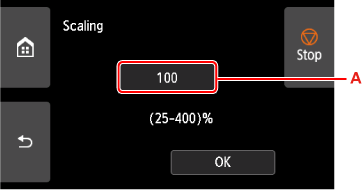
-
Introduzca el porcentaje de escala y seleccione OK.
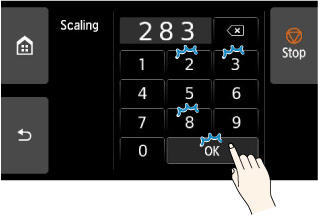
Para las conversiones de ampliación más utilizadas, consulte la Referencia para ampliación.
-
Seleccione OK en la pantalla mostrada.
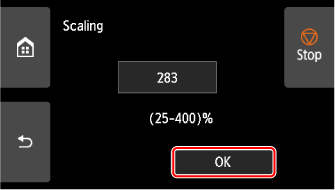
- Cambie la calidad de imagen en Configuración calidad impresión (Print quality settings) si es necesario.
- Puede especificar la orientación de la imagen en Girar (Rotate).
 Nota
Nota
Referencia para ampliación
-
Formato ISO A
Tamaño original
A4
A3
Tamaño de salida
A4
100 %
71 %
A3
141 %
100 %
A2
200 %
141 %
A1
283 %
200 %
A0
400 %
283 %
-
Formato ANSI
Tamaño original
Carta
8,5" x 11"Legal
8,5" x 14"Doble carta
11" x 17"Tamaño de salida
C
200 %
157 %
129 %
D
258 %
242 %
200 %
E
400 %
314 %
258 %
-
Formato ARCH
Tamaño original
A
B
Tamaño de salida
A
100 %
66 %
B
133 %
100 %
C
200 %
133 %
D
266 %
200 %
E
400 %
266 %
E1
333 %
233 %
