
Ampliación de copias con imageRUNNER ADVANCE
La copia escaneada con imageRUNNER ADVANCE se puede enviar a la impresora a través de FTP.
Active FTP desde la IU remota.
-
Inicie la IU remota.
-
Seleccione Config. LAN e inform. sistema (System info and LAN settings).
-
Seleccione Configuración de LAN (LAN settings).
-
Seleccione Configuración avanzada (Advanced setup).
-
Confirme el mensaje y seleccione Sí (Yes).
-
Seleccione Ajuste FTP (FTP settings).
-
Seleccione Activar (Enable).
-
Seleccione las casillas de verificación Utilizar autenticación (Use authentication) y Configurar/cambiar contraseña (Set/change password) y, a continuación, introduzca un nombre de usuario y una contraseña.
El nombre de usuario y la contraseña que introduzca en este paso se utilizarán para la autenticación de FTP. Introduzca el mismo valor para el ajuste FTP de imageRUNNER ADVANCE.
-
Seleccione OK.
Aparecerá Espere unos instantes. (Please wait momentarily), y volverá a la pantalla de inicio.
-
Cierre el navegador web.
Realice la configuración de ampliación en el panel de control.
-
Seleccione
 Configuración de dispositivo (Printer settings) en la pantalla INICIO.
 -
Seleccione Configuración impresión (Print settings).
-
Seleccione Config. impr. directa desde FTP (Direct print settings from FTP).
-
Seleccione el número que desea establecer.
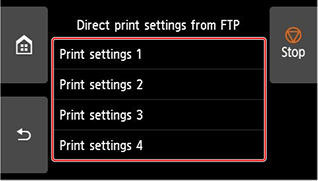
Consulte los dos tipos siguientes de métodos de configuración de ampliación.
Escanear y ampliar copia
-
Coloque la copia en el cristal de la platina o en el alimentador de la imageRUNNER ADVANCE.
-
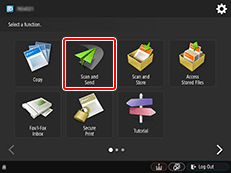
Seleccione Leer y enviar (Scan and Send).
-
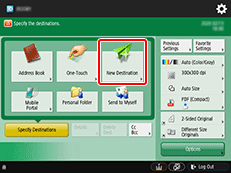
Seleccione Nuevo destino (New Destination).
-
Seleccione Archivo (File).

-
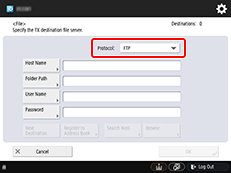
Seleccione FTP en la lista desplegable Protocolo (Protocol).
-
Introduzca los elementos de configuración.
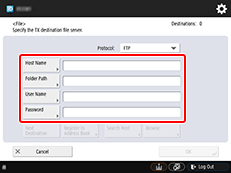
Introduzca la dirección IP de la impresora como el Nombre de host (Host Name).
 Nota
Nota- Se recomienda configurar una dirección IP fija para la impresora.
Introduzca "./carpetaN" en Ruta de la carpeta (Folder Path). ("N" representa el número de configuración de impresión especificado en la pantalla Config. impr. directa desde FTP (Direct print settings from FTP) de la impresora.) Por ejemplo, para introducir el nombre de ruta para Configuración de impresión 1 (Print settings 1), escriba "./carpeta1". Para Configuración de impresión 2 (Print settings 2), introduzca "./carpeta2".
Utilice el mismo Nombre de usuario (User Name) y Contraseña (Password) que ha establecido para la autenticación de FTP de la IU remota.
-
Seleccione Aceptar (OK).
-
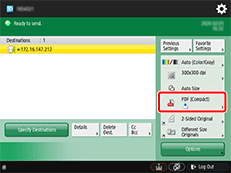
Seleccione el botón de configuración del formato de archivo.
-
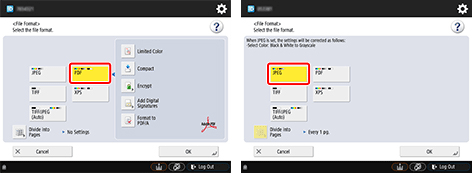
Seleccione Formato de archivo (File Format).
Seleccione PDF o JPEG.
 Nota
Nota- Si selecciona PDF, desmarque las casillas de verificación de Compacto (Compact) y Cifrar (Encrypt).
-
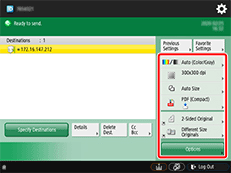
Si fuese necesario, especifique las opciones de configuración.
 Importante
- Seleccione la resolución 300x300 ppp (300x300 dpi) o 600x600 ppp (600x600 dpi).
-
Pulse
 (Iniciar).
Si va a colocar los originales en el cristal de la platina, pulse
(Iniciar) para escanear cada original. -
Una vez finalizado el escaneado, seleccione Iniciar envío (Start Sending).
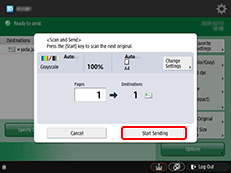
Los originales escaneados se envían a la impresora y se inicia la impresión.
Nota
- Se recomienda registrar los contenidos de la configuración en Opciones favoritas (Favorite Settings).
