
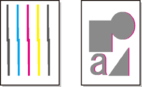
 Las líneas o los colores están desalineados

-
Comprobación 1 Ajuste la posición del cabezal de impresión.
Si los bordes no están bien alineados o los resultados de impresión no son uniformes, ajuste la posición del cabezal de impresión.
En el caso del papel fotográfico y el papel de prueba, se puede mejorar estableciendo Altura del cabezal (Head height) en un valor inferior a la configuración actual y, a continuación, ajustando la posición del cabezal de impresión.
-
Comprobación 2 ¿El papel cargado en la impresora coincide con el tipo de soporte seleccionado en el controlador de la impresora?
Al imprimir con el tipo de soporte especificado en el controlador de la impresora, cargue el tipo de soporte especificado en la impresora.
- Carga de rollos en la impresora
- Carga de rollo de papel en la unidad de rollo
- Carga de hojas en la impresora
Al imprimir con el tipo de soporte cargado en la impresora, especifique el tipo de soporte en el driver de la impresora.
- Impresión de fácil configuración (Windows)
- Impresión de fácil configuración (macOS)
 Nota
Nota-
Cuando se selecciona Auto (usar conf. de impr.) (Auto (Use Printer Settings)) para el tipo de soporte, la impresión se realiza con el tipo de soporte cargado en la impresora.
-
Haga clic en Obtener información (Get Information) para copiar la información del papel definida en la impresora en el controlador de la impresora.
-
Comprobación 3 Al cargar el papel en la impresora, ¿es el papel cargado el mismo que el tipo de soporte seleccionado en la pantalla táctil?
Configure el tipo de soporte correcto en la pantalla táctil.
-
Comprobación 4 ¿Está el rollo de papel cargado en posición inclinada?
Si hay un hueco entre el rollo de papel y el soporte del rollo, vuelva a cargar el rollo de papel.
-
Comprobación 5 Es posible que el papel se haya cargado en posición inclinada.
Si se ha establecido Aliment. auto. de rollo de papel (Roll paper auto feed) en Desactivar (Disable), alimente el rollo de papel en la impresora de forma que no quede ningún espacio entre el borde derecho del rollo de papel y el soporte del rollo.
-
Comprobación 6 ¿Se ha establecido Detectar anchura del papel (Detect paper width) en Desactivar (Disable)?
Establezca Detectar anchura del papel (Detect paper width) en el menú de la pantalla táctil en Activar (Enable) para cargar el papel.
-
Comprobación 7 ¿Se ha establecido Precisión detección de desviación (Skew detection accuracy) en el menú de la pantalla táctil en Holgado (Loose) o OFF?
Establezca la Precisión detección de desviación (Skew detection accuracy) en Estándar (Standard) y, a continuación, vuelva a cargar el papel.
-
Comprobación 8 Si está usando rollos, ¿está usando el papel y el entorno recomendados?
El uso de rollos o entornos que no sean los recomendados podrían provocar que el papel se doble más y roce contra el cabezal de impresión. Use el papel y el entorno recomendados.
-
Comprobación 9 Los colores de las imágenes impresas pueden mostrarse desiguales si la configuración de Calidad de impresión (Print Quality) es demasiado baja
Si utiliza Windows, seleccione Configuraciones avanzadas (Advanced Settings) en la ficha Principal (Main) del controlador de la impresora y, a continuación, seleccione un valor de Calidad de impresión (Print Quality) superior.
Si utiliza macOS, seleccione Calidad y soporte (Quality & Media) en el controlador de la impresora y, a continuación, seleccione un valor de Calidad de impresión (Print Quality) superior.
-
Comprobación 10 ¿Se ha establecido Impresión unidireccional (Unidirectional printing) en Desactivar (Disable)?
El uso de la función de impresión unidireccional podría reducir el desplazamiento de las líneas rectas. Siga estos pasos para la impresión unidireccional.
-
Windows
Abra Config. detallada papel (Paper Detailed Settings) en la ficha Principal (Main) del controlador de la impresora y, a continuación, seleccione Impresión unidireccional (Unidirectional Printing).
-
macOS
Abra la opción Config. detallada papel (Advanced Paper Settings) en el controlador de la impresora y, a continuación, seleccione Impresión unidireccional (Unidirectional Printing).
-
