
Risoluzione dei problemi di abrasioni sulla carta e immagini sfocate
L'impostazione relativa all'altezza della testina di stampa influisce sulla qualità della stampa.
Se si specifica un valore basso per l'altezza della testina di stampa le immagini saranno più chiare e la qualità della stampa risulterà migliorata, tuttavia ciò potrebbe causare sfregamenti della carta contro la testina di stampa.
Se invece si specifica un valore alto per l'altezza della testina di stampa, non si verificheranno sfregamenti della carta contro la testina di stampa, tuttavia la qualità della stampa risulterà inferiore.
 Importante
- La carta che sfrega contro la testina di stampa o che viene bloccata dalla stessa potrebbe incepparsi o dare luogo a documenti macchiati.
 Nota
Nota
-
Sollevare o abbassare la testina di stampa a seconda della natura del problema.
-
Toccare l'area di visualizzazione delle impostazioni della carta nella schermata HOME.
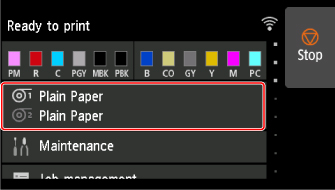
Viene visualizzata la schermata Menu Carta (Paper menu).
-
Selezionare l'origine carta per l'impostazione dell'altezza della testina di stampa e toccare Impostazioni carta (Paper settings).
Viene visualizzata la schermata delle Impostazioni carta (Paper settings).
-
Toccare Avanzate (Advanced).
Viene visualizzata la schermata Impostazioni carta avanzate (Advanced paper settings).
-
Toccare Altezza testina (Head height).
-
Selezionare e toccare l'impostazione.
Nota-
Se è selezionata l'impostazione Auto, durante la stampa, la stampante regola automaticamente l'altezza della testina di stampa al livello ottimale per la temperatura ambiente e l'umidità. È possibile verificare l'impostazione per il lavoro di stampa precedente in Valori applicati con imp. auto (Values applied with auto settings).
- Se è selezionata un'impostazione diversa da Auto, viene applicata l'impostazione selezionata durante questa procedura.
- A seconda del tipo di carta, alcuni valori di impostazione potrebbero non essere disponibili.
-
